核对表查询方式怎么设置?这是很多学校教务员、企业HR和社区工作人员在首次使用【核对信息】时最常问的问题。比如,你导入了一张含“姓名+学号+班级”的Excel,但发出去后发现部分学生重名,仅靠姓名查不到人;或者单位要求必须用身份证号核对,而最初没设好查询字段——这时就需要“重设查询方式”。
一、在哪修改查询方式?具体操作步骤
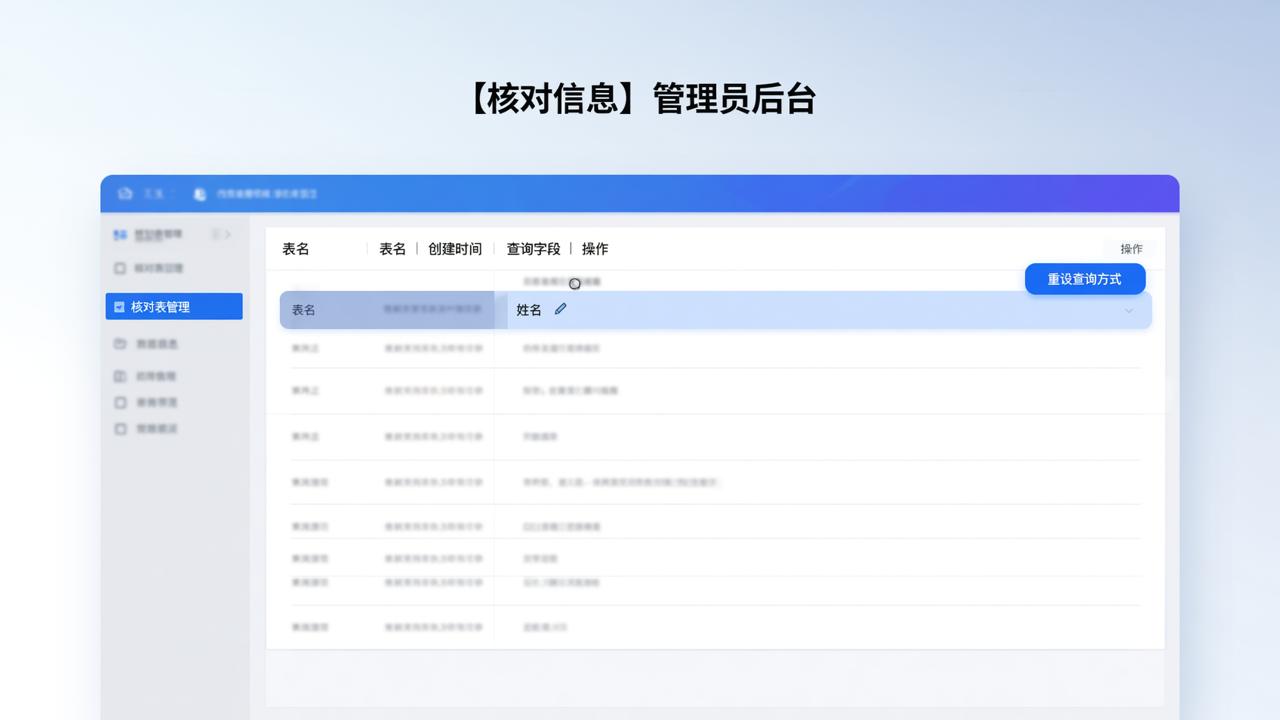
登录【核对信息】管理员后台,在【核对表管理】→ 找到对应表格 → 点击右侧【重设查询方式】按钮。系统会弹出当前已启用的查询字段(如默认是“姓名”),你可以:
- 取消勾选原字段(如去掉“姓名”);
- 勾选新字段(如“学号”“身份证号”“工号”“手机号”,前提是这些列已在导入的Excel中存在且数据完整);
- 最多同时启用2个字段组合查询(例如:输入“学号+姓名”才能查到,防误查);
- 确认后,所有已生成的二维码和转发链接立即生效,无需重新发放。
二、什么情况下必须重设?真实使用场景举例
• 场景1:高校新生信息核对,导入表里有“身份证号”但初始设为按“姓名”查,结果3个“张伟”挤在一起,填表人点错行——第二天就改用“身份证号”唯一查询;
• 场景2:社区人口普查补录,老人不记得学号,但能报身份证后四位——管理员临时把查询字段换成“身份证号后4位”,并加注说明“请只输数字”;
• 场景3:企业员工档案更新,原用“工号”查,但外包人员无工号,于是新增“部门+姓名”组合查询,并关闭“工号”列的修改权限。
三、配套设置不能漏:让查询更准更顺
说白了,重设查询方式后,建议同步做三件事:
• 在【添加核对说明】里写清楚:“本次核对请用本人身份证号查询,共18位,字母X需大写”;
• 进入【管理数据列】,把“身份证号”列设为“不可修改”,避免填表人误删;
• 在【添加填表咨询电话】填上教务处或人事科电话,放在填表页底部,减少重复咨询。
注意:如果导入Excel时漏了关键字段(比如根本没带“身份证号”列),则无法在后台凭空添加该查询条件——必须重新导入含该列的新文件,并选择“保留原填写记录”来迁移已有数据。导出结果时,Excel会自动嵌入填表人上传的签名图片或证件照,不用手动拼接。
本文介绍的是【核对信息】的使用方法,它不对接任何外部系统,所有数据存于独立服务器,填报人之间互相看不到他人信息,每次修改都有操作留痕,导出文件带时间戳和操作人标记。


