投票表顶部那几行说明文字,看起来不起眼,但实际影响很大——有人没看清“每人限投3票”,结果全投给了同一个人;有人误以为可以修改,交表后反复追问能否撤回;还有人对“德能勤绩廉”各维度评价标准不理解,随便勾选。这些问题,靠口头通知解决不了,得靠表单本身说清楚。
在哪改?三步操作就能更新投票说明
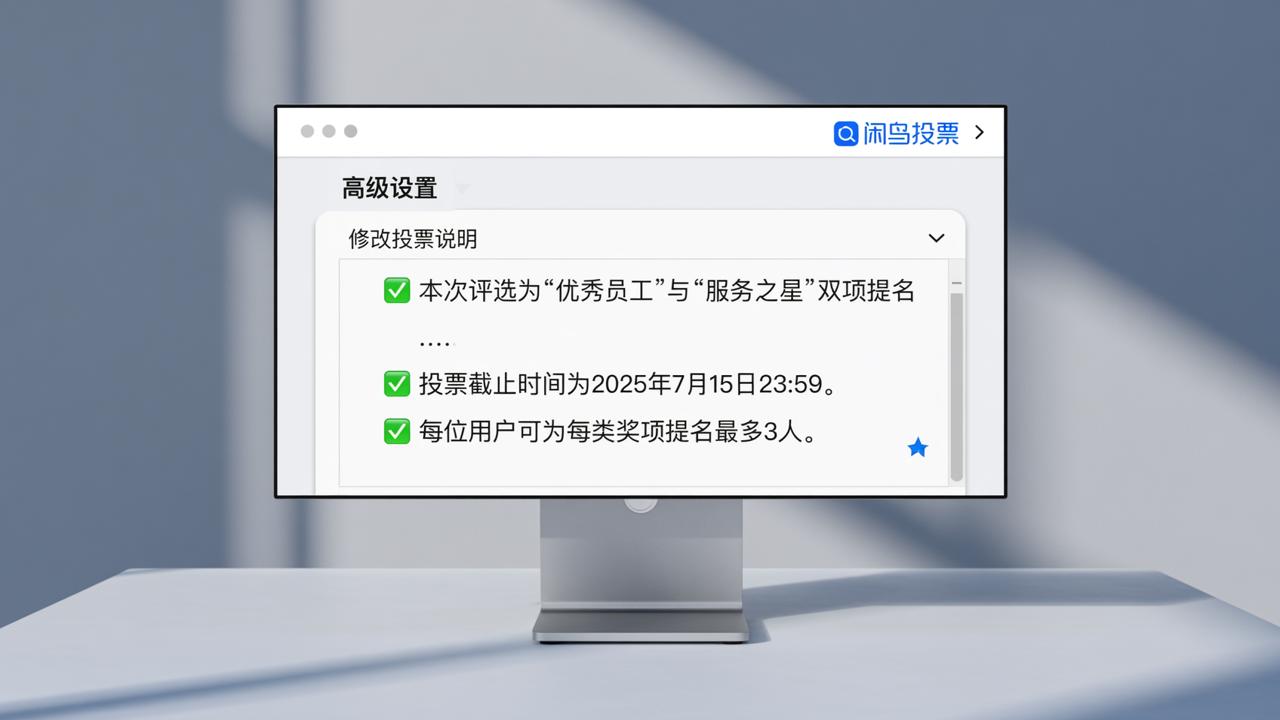
登录【闲鸟投票】管理后台,在「我的投票表」列表中找到对应表格,点击右侧「编辑」按钮 → 进入「高级设置」页签 → 找到「修改投票说明」输入框(位于页面中部偏下位置)→ 直接输入文字,支持换行、标点、中文括号和数字编号,例如:
- ✅ 本次评选为“优秀员工”与“服务之星”双项提名,请最多勾选2人
- ✅ 投票截止时间为8月25日17:00,逾期系统自动关闭
- ✅ “基本称职”仅适用于年度考核中存在明显履职不足者,请勿滥用
保存后,所有新领取该表的用户打开时,第一眼就能看到这段说明。已领取但未提交的用户,下次打开也会同步更新(无需重新领表)。
不同场景下,说明文字该怎么写?
评优竞选类:比如班委选举,可写“本表用于选举班长、学习委员、文体委员,每位同学最多选择3人,不可重复提名同一人”。避免出现“全选”或“漏选”导致统计异常。
细想一下,民主决策类:如讨论是否取消周五下午例会,说明里要明确选项含义:“请选择一项:① 赞成(完全同意取消);② 反对(建议保留并优化形式);③ 弃权(不表达意见,不计入有效票)”。这样导出Excel后,“弃权”数据可单独筛选,不影响赞成/反对比例计算。
图片比赛类:摄影比赛常有参赛者问“能不能投自己作品”,说明里直接写“禁止为本人作品投票,一经发现该票作废”,比事后解释更省事。
其他配套设置,让说明更落地
光写说明还不够。在同一个「高级设置」页,你还能同步配置:
- 添加咨询电话:填一个办公室座机或负责人手机号,会显示在领表页底部,方便用户遇到网络问题或操作卡顿时直接联系
- 是否允许交表后修改:开启后,用户交表前可多次修改;关闭后,点击“提交”即锁定,无法撤回(适合一锤定音类决策)
- 是否只给部分人评价:比如考核中只需科长以上干部打分,开启此开关后,系统不会向普通员工推送该表
这些设置和说明文字配合使用,才能真正减少答疑工作量。目前【闲鸟投票】所有功能永久免费,无账号注册门槛,不强制关注公众号,不收集手机号,所有投票表创建后立即可用,导出的Excel文件含完整时间戳(领取时间、交表时间),方便追溯。
如果你正在组织一次班委评选、科室民主评议、摄影比赛或年度考核定性评价,现在就可以打开微信,搜索「闲鸟投票」小程序,创建一张带自定义说明的投票表试试看。


