本文介绍的是【核对信息】的使用方法。很多学校教务员、HR专员或活动组织者在用【核对信息】发放学生信息核对表、员工档案补录表、会议签到确认表时,发现默认转发到微信群的小程序卡片图片是系统统一的蓝色图标,不够正式,也容易被忽略。其实,【核对信息】支持管理员自主上传专属分享配图,让每次转发都更清晰、更可信。
一、分享配图在哪设置?具体路径是什么
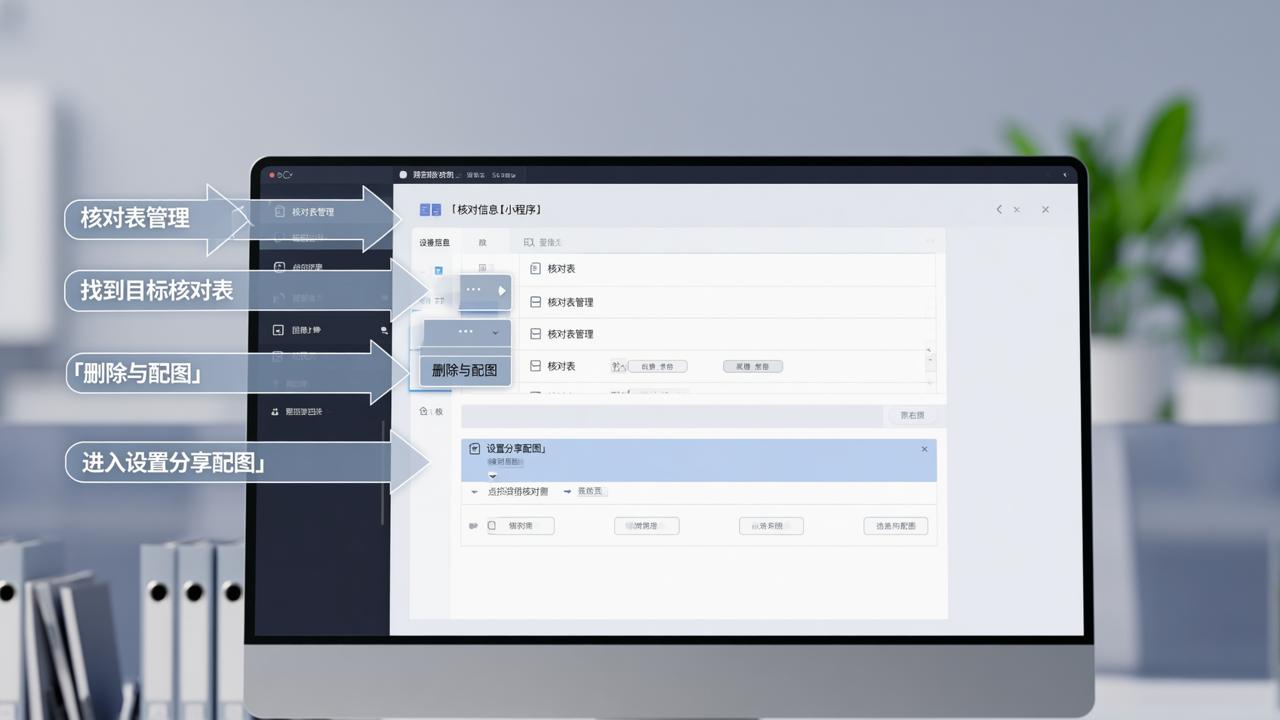
登录【核对信息】小程序管理后台(需使用管理员微信扫码进入),依次点击:核对表管理 → 找到目标核对表 → 点击右侧「…」→ 选择「删除与配图」→ 进入「设置分享配图」页面。这里不是全局设置,而是针对单个核对表单独配置,方便不同用途的表格(如“2024级新生学籍核对”“2025年度社保信息确认”)使用不同配图。
二、配图要求和上传注意事项
- 尺寸建议:1280×720像素(宽高比16:9),过小会模糊,过大可能被微信压缩失真;
- 格式限制:仅支持JPG或PNG,不支持GIF或WebP;
- 文字区域预留:微信会在图片底部叠加小程序名称和“查看”按钮,建议关键信息(如单位LOGO、表格名称)避开底部约100像素区域;
- 生效时间:上传成功后,新生成的转发链接(含二维码)立即生效;已发出的老链接仍显示原图,需重新转发。
三、实际使用场景举例
某中学教务处用【核对信息】发放《高三毕业生高考报名信息核对表》,上传校徽+“XX中学教务处|请于3日内完成核对”图文配图;家长在微信群点开时,第一眼就能确认来源可靠,点击率明显高于纯文字通知。再比如企业HR补录员工公积金账号,配图中写明“人事部专用|仅限本人填写”,可降低误填和代填概率。
四、其他提升转发专业度的配套设置
说白了,除了分享配图,【核对信息】还支持同步优化转发体验:
- 修改核对表名称(显示在转发卡片顶部)——例如把“Sheet1”改成“2025届实习协议签署确认”;
- 添加核对说明(显示在查询页首屏)——写清截止时间、修改规则、咨询电话;
- 在填表界面底部固定展示填表咨询电话(如“如有疑问,请拨138XXXX1234”),减少重复咨询。
所有这些设置都不需要技术开发,全部在小程序内点选完成。导出结果时,Excel文件自动包含填表人提交的图片和手写签名(如启用该字段),无需二次整理。(这个我深有体会)

目前【核对信息】已稳定服务超2.1万所学校与企事业单位,单表最高支持12万条数据导入,填报人之间完全隔离,所有修改留痕可查。如需快速上手,可在管理后台点击「创建演示表」,30秒生成可测试的样例核对表。


