本文介绍的是【核对信息】的使用方法。很多老师、HR或行政人员在用【核对信息】发布核对任务后发现:初始导入时填的表名不够清晰,比如“学生信息核对1”,发出去后大家容易混淆;或者核对周期延长,需要加年份或批次标识(如“2024级新生学籍核对-第二批”)。这时就需要修改核对表名称——而且要确保已转发的链接、卡片、二维码全部同步更新,避免填错表。
一、在哪里修改核对表名称?
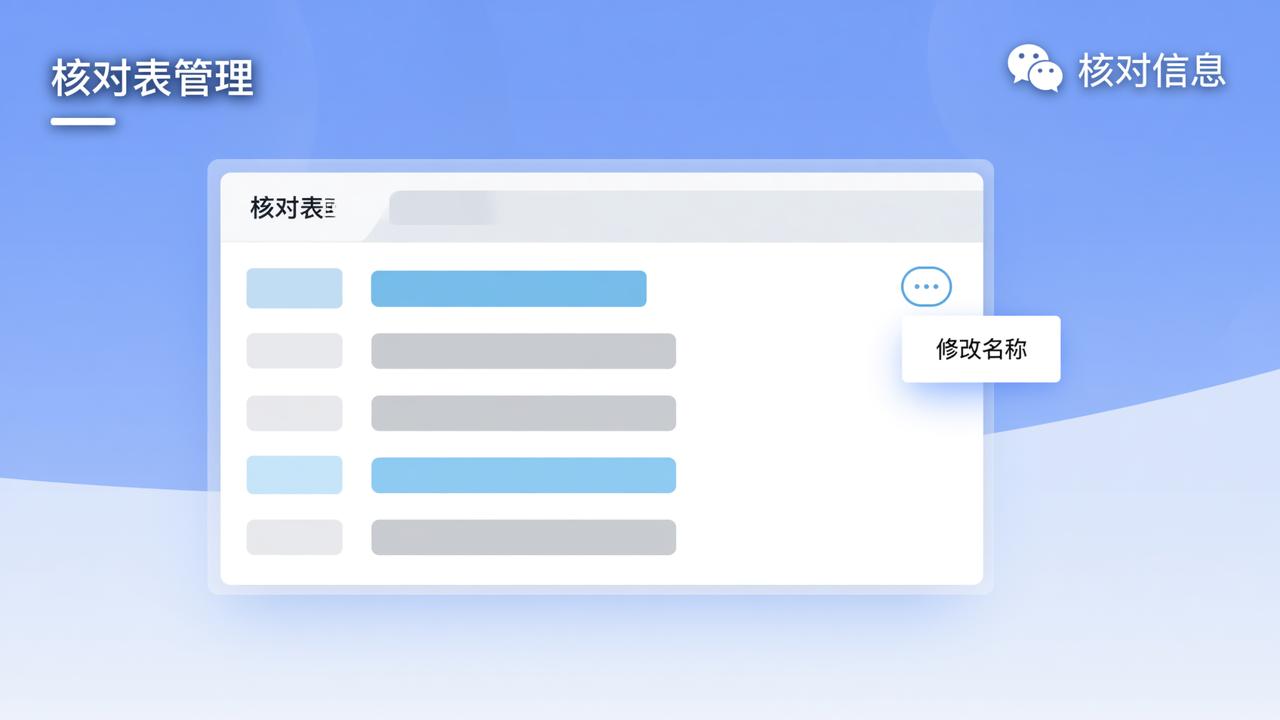
登录【核对信息】小程序管理后台 → 进入「核对表管理」列表页 → 找到目标核对表(状态为“正在核对”或“已结束”均可)→ 点击右侧「…」更多操作 → 选择「修改名称」。输入新名称(最多20个汉字),点击「确认修改」即可保存。
二、改名后哪些地方会自动更新?
- 微信转发卡片顶部标题:别人点开你转发的小程序卡片时,顶部显示的名称立即变为新名称;
- 分享二维码上的文字说明:用「发放核对表」生成的二维码,扫描后页面顶部标题同步刷新;
- 管理员端列表中的表名:核对表管理页、导出记录页、补录界面均实时显示新名称;
- 填表人查询页标题:填表人通过姓名/学号查询进入后,页面顶部也显示最新名称。
三、哪些内容不会因改名而变化?
核对表ID(如900082573)、原始Excel导入结构、已提交的数据内容、填表人历史提交记录,全部保持不变。改名不触发重新发放,也不影响已领取但未提交的填报进度。
四、实际使用场景举例
某中学教务处第一次发布“高一学生信息核对”,后来发现漏了身份证号字段,重新导入并发布新表时命名为“高一学生信息核对(含身份证号)”。但旧表仍有12人未提交,直接停用会造成数据丢失。此时可直接修改旧表名称为“高一学生信息核对(补录专用)”,再单独通知这12人继续填写——名称更明确,填表人一眼看懂用途,管理员也不用重复建表。
你会发现,
五、注意事项
- 名称修改无次数限制,但每次修改会记录操作日志(管理员可见);
- 若已设置分享配图,图片上叠加的文字不会自动更新,需手动重新上传配图;
- 修改后3分钟内全平台同步完成,极少数情况下微信缓存延迟可能需手动下拉刷新卡片;
- 不支持修改为纯空格、特殊符号开头或含非法字符(如/ : * ? " < > |)的名称。
【核对信息】定位就是做资料补充、数据核对和结果留痕——填报人之间看不到彼此信息,每条修改都有记录,导出Excel时签名和图片自动嵌入对应单元格。不需要账号注册,不用下载APP,所有操作都在微信里完成(这点挺关键的)。