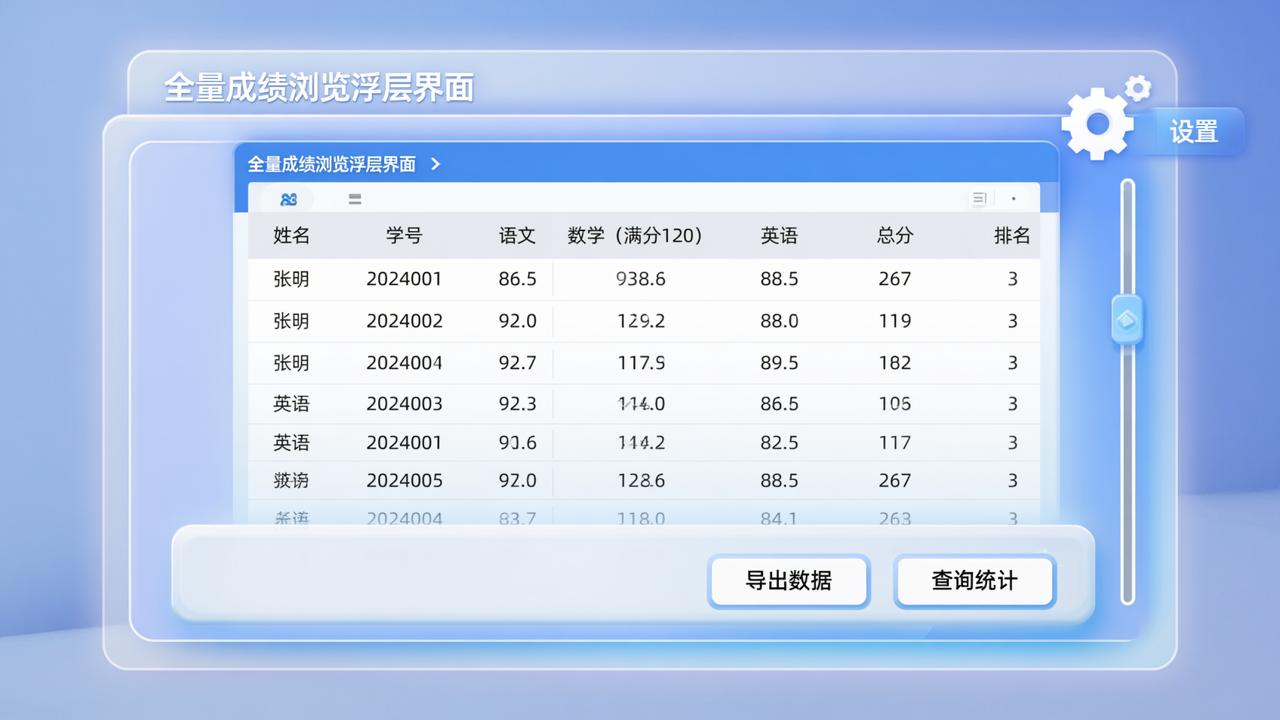
本文介绍的是【快查成绩】的使用方法。很多老师问:“成绩单怎么全部浏览查看?”——不是点开一个学生再点下一个,而是直接看到所有人的姓名、学号、各科成绩、排名等完整表格。这个功能就在教师端「浏览成绩单」入口里。
一、怎样打开“全部浏览”窗口?
登录【快查成绩】教师账号后,进入已发布的某份成绩单详情页,向下滚动到「浏览成绩单」按钮(位于“测试查询”下方),点击即可弹出全量数据浮层。窗口默认显示前50条记录,支持上下滚动查看;若数据超百条,可拖动右侧滑块到底部加载更多。注意:该窗口不支持编辑,仅用于核对和快速浏览。
二、边看边调:列名、小数位、隐藏项怎么改?
在浏览窗口右上角有「设置」图标(齿轮形状)。点击后可:
• 修改列名:比如把“数学成绩”改成“数学(满分120)”,或把“总分”改为“折算总分”;
• 删除列:勾选“成绩排名”“班级平均分”等不想家长看到的字段,保存后该列即从浏览视图和后续导出文件中消失;
• 设置小数位:统一设为“保留1位小数”,所有数值(含平均分、总分)将自动四舍五入显示,避免出现“89.333333”这类冗余数字。
三、查完还能做什么?导出、统计、解锁全在这儿
- 导出成绩单:在浏览页底部点击「导出数据」→选择「导出成绩单」,生成标准Excel文件(含表头、学号、各科成绩),文件名自动带日期和班级名称,如“初三(2)班_202406期末成绩.xlsx”;
- 查询统计:同一页面点击「查询统计」,立刻看到“已查12人/未查28人”,并列出已查学生姓名+查询时间,方便催未查家长;
- 手机解锁:如果查完张三成绩后手机被锁定(防止误查他人),返回「个人中心」→「手机解锁审批」提交申请,管理员审核通过后立即恢复多账号查询权限。

四、实际使用场景举例
别小看这一点,王老师刚录完初二(3)班期中考试成绩,想确认语文、英语两科是否漏填——她打开「浏览成绩单」,横向拖动表格,一眼扫过整列“语文成绩”,发现第7行为空,马上返回「录入成绩」补录;李老师要写年级总结,点击「生成考试分析总结」,系统按当前数据自动生成一段含最高分、平均分、及格率的文字稿,她复制到Word里稍作修改就交了。
所有操作都在微信里完成,不用下载APP,不上传成绩到公网服务器,数据只存在本地设备和教师本人账号内。每次发布成绩单,家长只能查自己孩子,老师却能随时调出全部数据——这才是真正管用的成绩管理(这个我深有体会)方式。