本文介绍的是【核对信息】的使用方法。很多老师、行政人员在用【核对信息】发放学生学籍核对表、教职工信息补录表或班级名单确认表时,发现微信群里转发的小程序卡片默认是灰色图标,点击率低、辨识度弱。其实,只要设置好分享配图,就能让转发卡片带图显示,一眼看清是什么表——比如“2024级新生学籍核对表(截止8月15日)”,别人点开前就知道要干啥。
一、分享配图在哪设置?3步完成
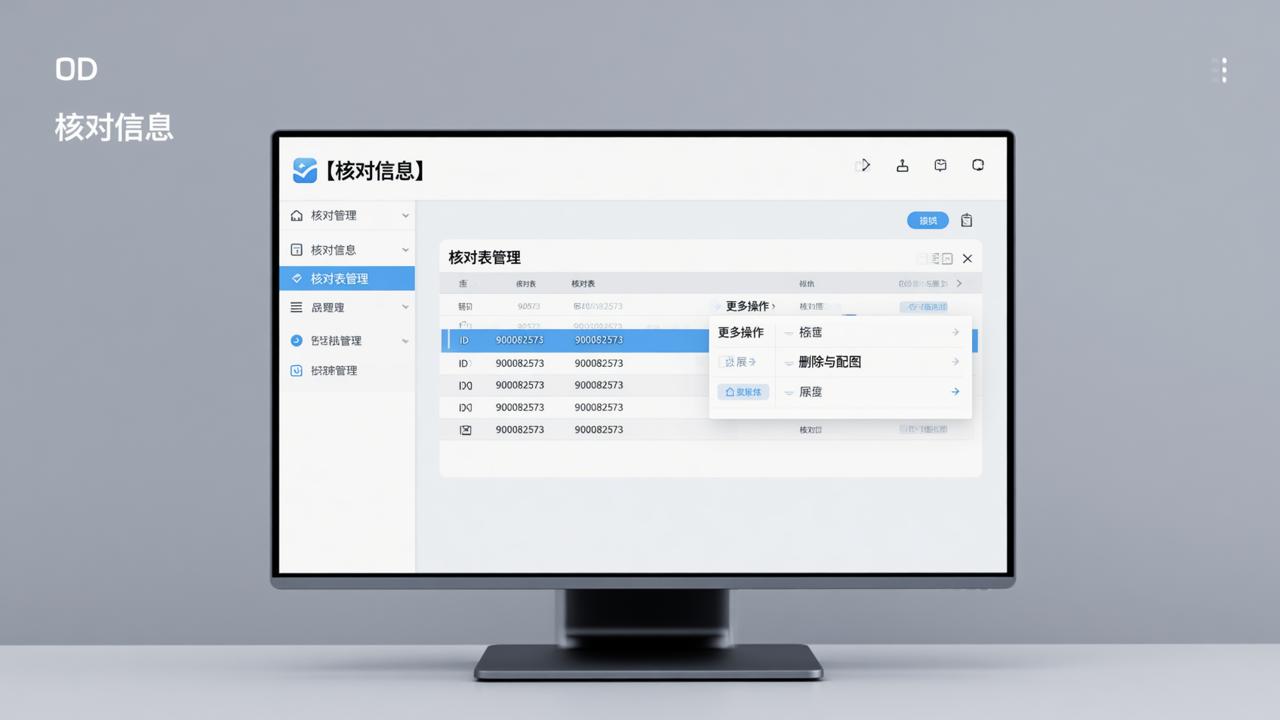
登录【核对信息】小程序管理后台 → 进入“核对表管理” → 找到目标核对表(如ID为900082573)→ 点击右侧“更多操作” → 选择“删除与配图” → 在弹出页面中点击“上传分享配图”按钮。
- 图片要求:建议尺寸750×400像素(微信官方推荐),JPG或PNG格式,大小不超过2MB;避免纯文字截图,推荐加简短标题+单位Logo(如“XX学校·2024学籍核对”);注意:上传后不会自动压缩,务必提前裁剪好。
- 生效时间:上传成功后,新生成的转发链接(含二维码和小程序卡片)立即生效;已发出去的老链接不变,需重新转发才显示新图。
- 适用场景:适用于微信群内直接转发、朋友圈分享、公众号图文嵌入等所有微信生态内的分享行为。
二、为什么配图重要?真实使用反馈
某中学教务员用【核对信息】发高三毕业生档案核对表,未设配图时,群内32人仅11人点击;设置带校徽+“高三档案终审(请24小时内完成)”的配图后,同一批人二次转发,27人当天提交。原因很简单:带图卡片比纯文字链接多一个视觉锚点,尤其在消息刷屏快的家长群、教师群中,能减少误点、漏点。
三、其他提升核对表打开率的细节
说实话,除了配图,还可同步优化:
- 修改核对表名称:在“信息修改”里把“Sheet1”改成“2024届毕业班身份证信息核对(教务处)”,名字直接显示在转发卡片顶部;
- 添加核对说明:在“说明与配置”中写明“本次仅核对身份证号、户籍地址两项,有误请改后提交,无需重填整张表”,减少填表人焦虑;
- 填表咨询电话:填在底部,比如“如有疑问请拨教务处王老师:138XXXX1234”,避免反复私聊问流程。
 (当时确实踩过这个坑)
所有操作均在【核对信息】小程序内完成,无需下载APP、不依赖Excel插件、不上传至公网服务器——数据只存在微信云开发环境,管理员可随时导出Excel结果(含签名/图片自动嵌入单元格),也支持手工补录漏填数据。


