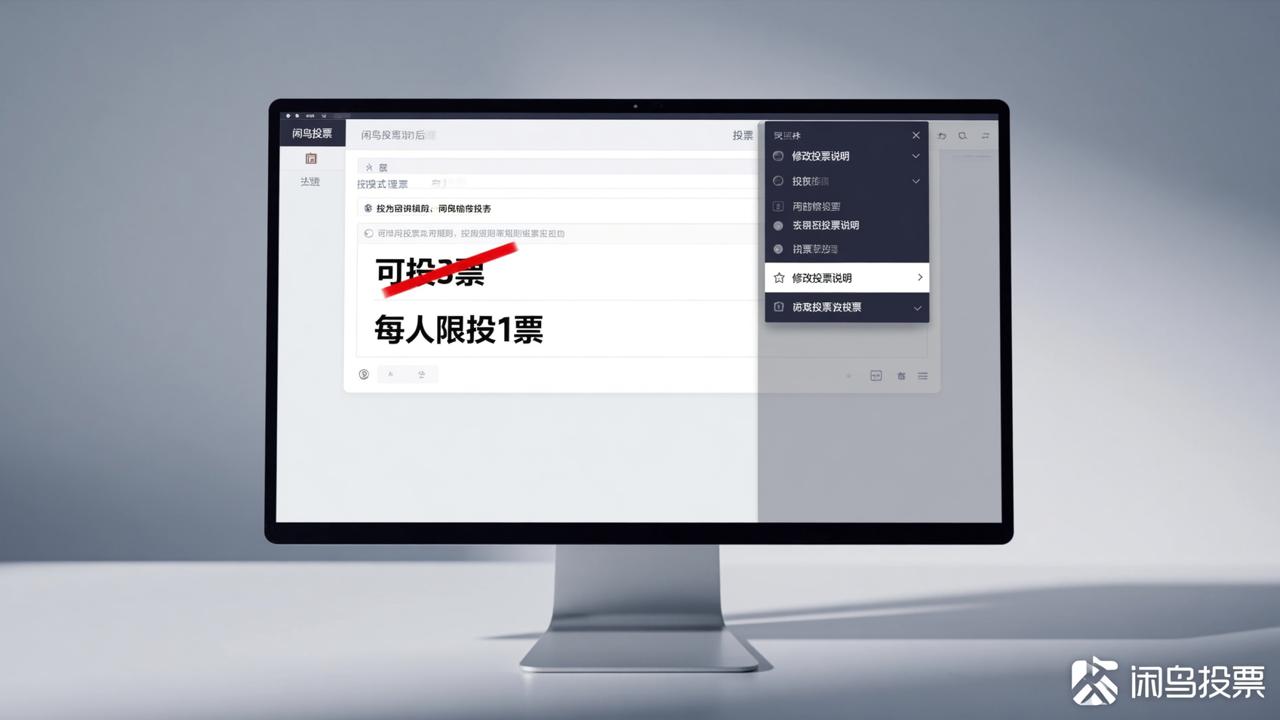
投票表发出去才发现“每人限投1票”写成了“可投3票”,或者忘了写“弃权选项不计入有效票数”——这种错误很常见,但不用删表重做。本文介绍的是【闲鸟投票】的使用方法,告诉你在什么状态下能改、怎么改、哪些内容能动、哪些不能动。
一、哪些投票说明可以随时修改?
在【闲鸟投票】后台,进入对应投票表的「管理页」→ 点击右上角「…」→ 选择「修改投票说明」,即可编辑顶部显示的规则文字。这个区域常用于填写:
- 评优类:如“本次优秀员工评选按德能勤绩廉五项维度打分,每项选‘优秀/称职/基本称职’,全部填完才能提交”;
- 民主决策类:如“本次是否同意搬迁办公地点,选项为‘赞成’‘反对’‘弃权’,弃权票不计入统计基数”;
- 图片比赛类:如“每位投票人最多为3幅作品投票,同一作品不可重复投票”。
注意:修改后,所有未提交的投票人另外打开表时,会立即看到更新后的说明;已提交的记录不受影响。
二、修改前必须确认的3个状态
只有满足以下任一条件,才能修改投票说明:
- 投票尚未开始:表处于“待发放”状态,可直接编辑;
- 投票正在进行中:只要还没停止或导出结果,随时可改;
- 已停止但未导出Excel:停止后仍可进管理页修改说明,再重新开启投票。
⚠️ 一旦点击「导出Excel」并下载完成,系统将锁定该表的说明栏,防止数据与规则不一致。如需调整,只能新建投票表。
三、其他同步可调的规则项(避免重复出错)
除了投票说明文字,【闲鸟投票】还支持在同一页里一并修正相关设置:
- 是否允许交表后修改:默认开启,投票人未提交前可反复删选;关闭后,点“提交”即不可撤回;
- 是否只给部分人评价:比如班委评选中,只需班主任和科任老师参与,勾选后系统自动隐藏无关人员名单;
- 添加咨询电话:填入办公室电话(如0755-XXXXXXX),会显示在领表页和填表页底部,方便投票人遇到规则疑问时直接联系。
四、真实使用场景举例
某街道办组织“年度社区服务之星”评选,原说明写“每人可投2票”,发到群里后发现应为“限投1票”。管理员登录【闲鸟投票】小程序,在「正在投票」列表中找到该表,点击「修改投票说明」,把原文改成:“每位居民仅可为1位候选人投票,多选无效”,保存后5秒内所有未提交用户刷新页面即见更新。
目前【闲鸟投票】所有功能永久免费,无账号限制、无投票次数上限、无导出次数限制,适用于机关单位评优、学校班委选举、企业季度考核、摄影比赛等各类办公投票场景。
如果遇到“投票说明改不了”“修改后不生效”“导出Excel后提示无法编辑”,大概率是已触发导出动作或表已删除——建议先在「历史投票」里确认状态,再操作。更多操作细节可查看官网帮助中心或联系客服获取图文指引。


