本文介绍的是【核对信息】的使用方法。很多管理员在导入Excel后发现:姓名列被系统默认为查询字段,但实际需要按学号查;或“联系电话”列本该允许修改,却锁死了无法填写;又或者想把“是否已缴费”改成带“是/否/待确认”三个选项的单选题——这些都靠“管理数据列”功能实现。
一、在哪找到“管理数据列”?
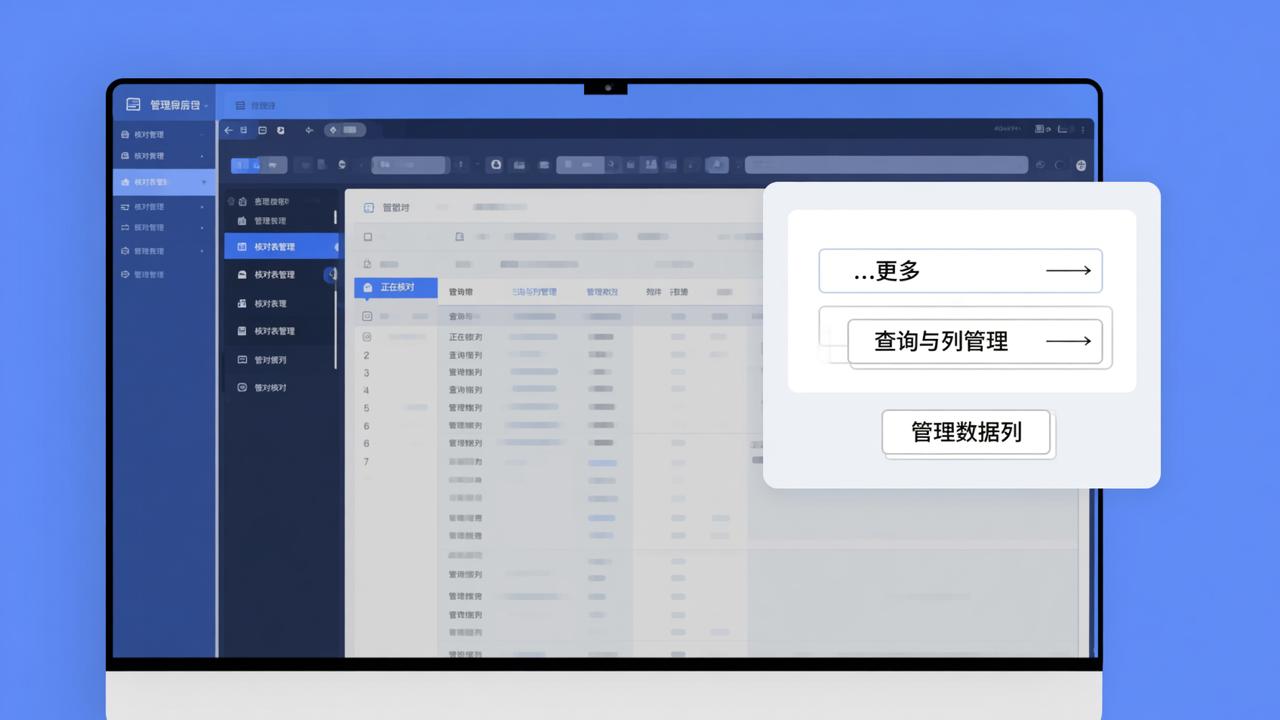
登录【核对信息】小程序管理员后台 → 进入“核对表管理” → 找到目标核对表(状态显示为“正在核对”或“已发放”)→ 点击右侧“…更多” → 选择“查询与列管理” → 进入“管理数据列”页面。
二、具体能做什么?每项操作都有对应场景
- 添加新列:比如原Excel里没有“补交材料日期”,但核对过程中发现需统一收集,可在后台直接新增一列,设置列名为“补交材料截止日”,类型选“日期”,并勾选“允许填写”;填表人提交时就会看到该输入框。
- 修改列名和填写要求:原列名“身份证号”易被误填为护照号,可改为“中国大陆居民身份证号码(18位)”,并在“填写要求”栏写明“仅支持数字+X,末位校验码必填”,减少错误提交。
- 设置是否可修改:如“学号”“工号”由管理员导入,填表人只能查看不能改;而“家庭住址”“紧急联系人电话”需本人核对修正,就分别设为“仅查看”和“允许修改”。
- 配置单选/多选选项:将“健康状况”列从文本输入改为单选,预设选项为“良好、一般、需关注、已提交医院证明”;若“可参加活动”需多选,则勾选“多选模式”,输入“开幕式、培训会、实地考察、闭幕式”四项。
- 删除列:导入时误加了“备注(内部使用)”列,填表人无需看到,可在此处直接删除——注意:删除后该列所有历史数据(含已提交内容)同步清除,不可恢复。
三、注意事项
• 修改列设置后,已领取但未提交的核对表会实时更新界面;已提交的数据不受影响。
• 若某列设为“仅查看”,填表人仍能看到内容,但输入框置灰不可编辑。
• 单选/多选选项最多支持20个,每个选项文字不超过30字。
• 列名不支持特殊符号(如/ * ?),建议用中文顿号或空格分隔复合名称,例如“课程名称(必修/选修)”。
四、为什么必须用【核对信息】做列管理?
细想一下,因为只有【核对信息】支持在不重发二维码、不中断填表流程的前提下,随时调整字段逻辑。比如学校教务处发现漏了“实习单位名称”列,下午3点加好,4点前领取表格的老师就能看到新字段;而没领取的人,依然用原链接,系统自动适配。这种边用边调的能力,让核对表真正贴合现场变化。

导出结果时,所有列设置(包括单选选项文字、填写要求提示)都会体现在Excel表头注释中,方便后续人工复核。更多操作细节,可进入【核对信息】小程序后台实操体验。


