很多人问:“丹马抽签结果怎么查?”——答案很简单:打开微信,搜索并进入【丹马抽签】小程序,就能直接查看。但具体怎么操作?不同角色(参与者 vs 管理员)看到的内容不一样,下面按实际使用步骤说清楚。
一、作为参与者:扫码后立刻看到自己的结果
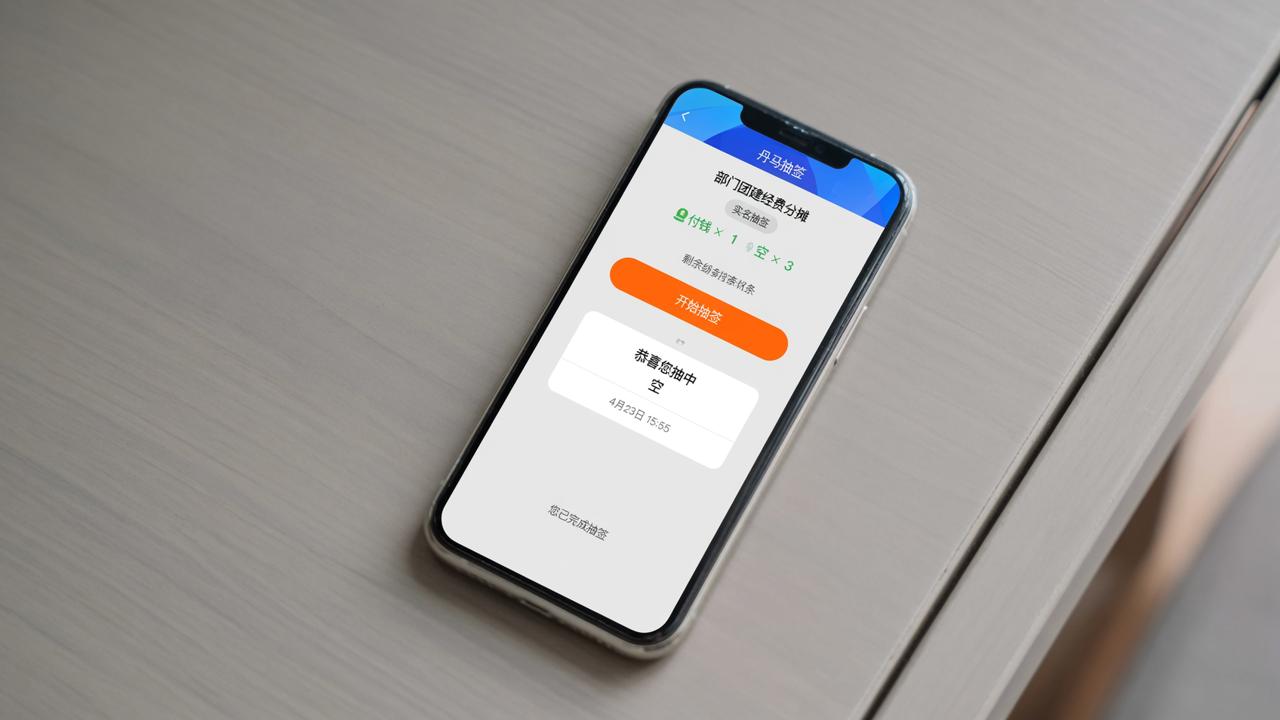
比如同事在群里发了一个“谁付今晚饭钱”的抽签链接或二维码,你用微信扫一下,进入页面后会显示:
- 活动名称(如“部门团建经费分摊”);
- 抽签类型(标注“匿名抽签”或“实名抽签”);
- 当前剩余阄条(如“付钱×1,空×3”);
- 点击“开始抽签”按钮后,立即显示结果:“恭喜您抽中 空”,并附上时间(如“4月23日 15:55”);
- 下方有明确提示:“您已完成抽签”,且结果仅自己可见,别人看不到你抽中什么。
二、作为管理员:怎么查结果、导出数据、找没抽的人?
创建活动后,你在首页点击该活动,进入“抽签详情”页:
- 已抽签人数:顶部直接显示“3人已抽”,点进去能看到每个人抽中的阄条和时间;
- 谁没有抽签:点击这个按钮,列出所有被加入实名名单但尚未扫码参与的人(例如名单共8人,只抽了5人,这里就显示剩下3人的姓名);
- 导出Excel:点击“导出Excel”,生成包含“姓名/昵称、抽中内容、抽签时间”的标准表格,可直接发给同事或存档;
- 下载二维码:生成带活动ID的专属二维码,打印贴在会议室门口,或转发到微信群,他人扫码即参与;
- 阄条管理:可随时增删修改,比如原设“组长×1、组员×4”,临时加一个“观察员”选项,点“添加”就行。
三、日常高频用法举例
不只是开会分任务才用:
• 个人场景:早上纠结“吃什么”,在首页点“吃什么”,3秒出结果(火锅/沙拉/外卖);
• 教学场景:老师用“抽分班”功能,把40个学生随机分进A/B/C三个班级,每班人数自动均衡;
• 活动筹备:运动会前用“抽顺序”,输入12位裁判名字,一键生成出场排序表。
所有功能都在微信里完成,不用下载APP,不收集通讯录,不读取相册。每次抽签数据独立保存,删除活动后数据彻底清除。想试试?现在就去微信搜“丹马抽签”,或访问【丹马抽签】官网体验。


