很多老师、行政人员第一次用【核对信息】时,卡在“核对说明怎么写”“咨询电话放哪里”“别人领表后看不到提示”这几个问题上。其实不用写长篇通知,也不用手动截图发群——所有说明和联系方式都能在后台一键配置,自动展示给核对人。
一、核对说明写在哪?显示位置和实际效果
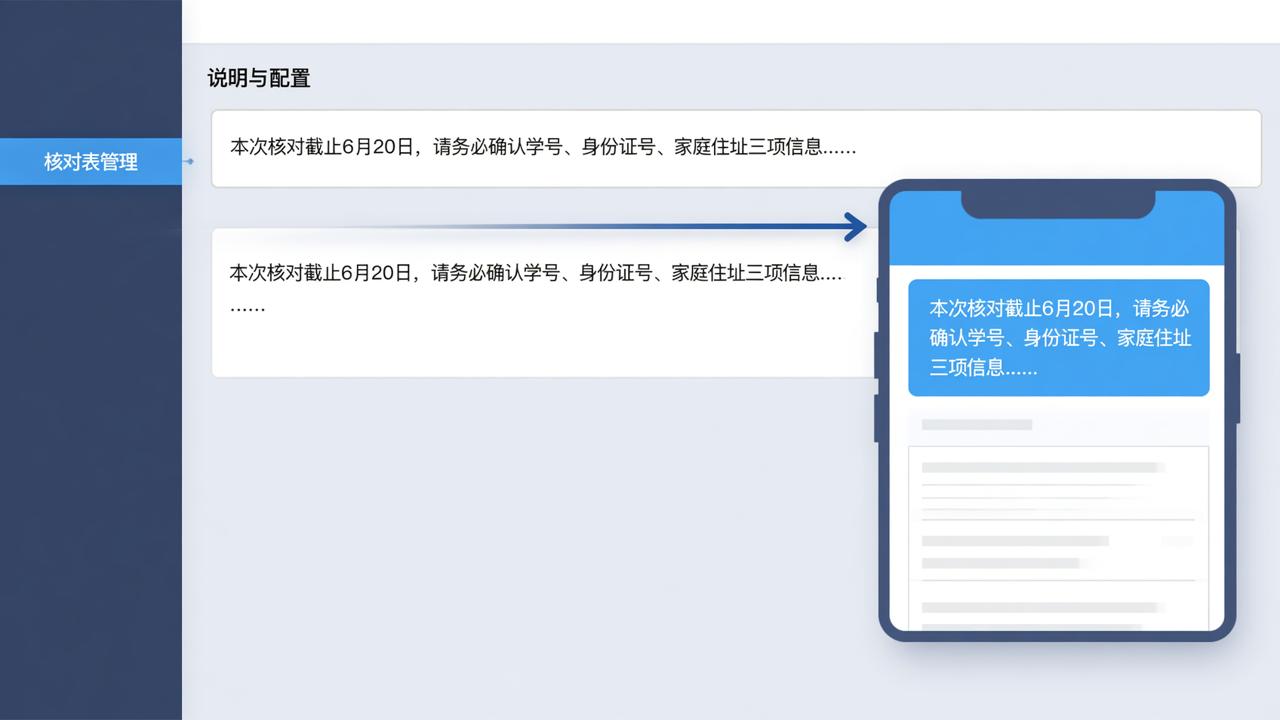
核对说明不是写在Excel里,也不是发在微信群里。它专门配置在【核对表管理】→【说明与配置】中,文字会直接显示在核对人点击“我要领表”或输入姓名查询后的首屏顶部区域(非弹窗,不遮挡表格)。比如你写:“本次核对截止6月20日,请务必确认学号、身份证号、家庭住址三项信息,如有变更请勾选‘需修改’并填写新内容”,这段话就会完整出现在查询结果页最上方。注意:说明支持换行,但不支持图片或超链接。
二、咨询电话怎么加?填表人一眼就能看到
在同一个【说明与配置】模块里,有单独的“填表咨询电话”输入框。填入手机号(如138****1234)后,该号码会固定显示在核对人进入填报页后的界面最底部一行,字体稍小、居中、带电话图标。实测效果:学生/员工填到一半不确定信息是否要改,直接点击号码就能拨出,无需翻聊天记录找管理员微信。
三、其他常被忽略但很实用的配置项
- 核对表名称修改:默认是“核对表_20240615”,但转发到班级群时,别人看到的小程序卡片标题就是这个名称。建议改成“2024级新生学籍信息核对(6.15-6.20)”,方便识别时效和范围;
- 分享配图设置:在【删除与配图】里上传一张尺寸750×400px的图片,下次用微信转发小程序时,群聊里显示的封面图就是这张,可加校徽或“请核对”字样;
- 重设查询条件:如果最初导入Excel时用“学号”做唯一标识,但后来发现部分学生没填学号,可在这里临时改为用“姓名+身份证号”组合查询,无需重新导入全部数据。
四、操作顺序不能错:从发布到导出的真实流程
说白了,1. 管理员先在【发布核对表】中导入含原始数据的Excel(至少含姓名、学号两列);
2. 进入【核对表管理】,点开刚生成的表(ID如900082573),依次配置说明、电话、名称、配图;
3. 点击“发放核对表”,选择“生成二维码”或“转发小程序”发到群;
4. 核对人扫码后,输入姓名查表→查看顶部说明→填完看底部电话→提交;
5. 管理员在后台看到“已核对”状态,点【导出核对结果】即可下载带修改痕迹的Excel,图片和签名会自动嵌入对应单元格。
如果你正在处理毕业生档案信息核对、教师职称材料补录、新生入学资料复核这类需要多人分头确认、留痕可追溯的任务,【核对信息】的说明配置、电话展示、列权限控制(比如只允许改手机号、禁止改身份证号)等功能,能省掉反复发通知、收截图、手动比对的时间。(这个我深有体会)