班组分组时总有人嘀咕:“怎么我又分到最忙的组?”“这组人少任务重”“上次我就抽到难搞的搭档”……光靠手写纸条或口头点名,容易被质疑不公平。本文介绍的是【丹马抽签】的使用方法,它专为这类场景设计:导入人员名单后一键随机分组,每组人数可手动设定(如“分4组,每组6人”),抽签过程在微信群里扫码即可参与,结果当场显示编号,比如“您被分入第3组”,同时管理员后台能立刻看到谁抽了、谁没抽、各组成员完整名单。
具体怎么操作?以一次12人分3组为例
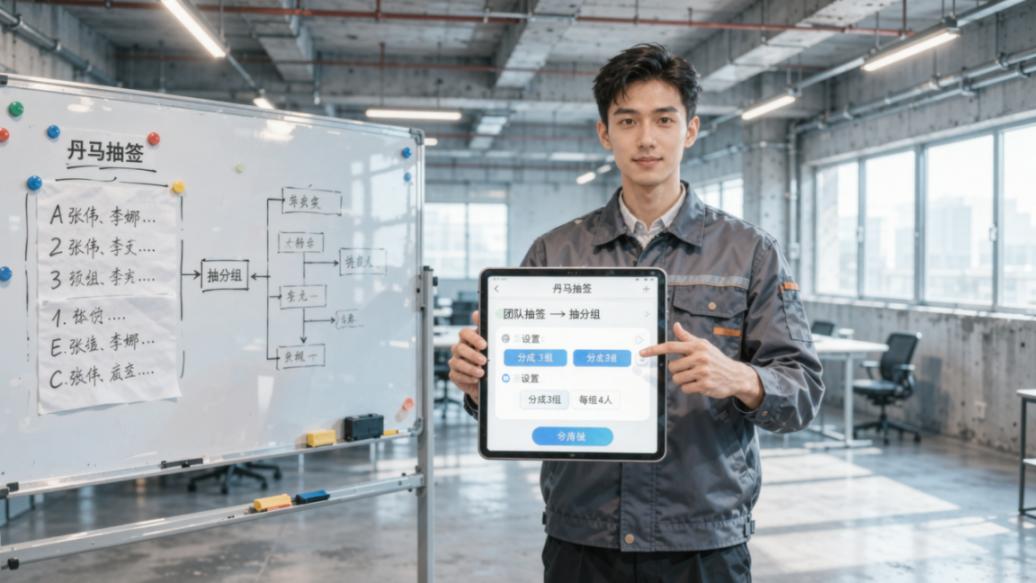
- 管理员打开【丹马抽签】微信小程序,在首页点击「团队抽签」→「抽分组」;
- 填写活动名称(如“车间安全演练分组”),点击「实名名单」→「上传Excel」,粘贴或导入12人姓名+手机号(格式为两列:姓名、电话),系统自动识别12人;
- 设置“分成3组”,点击「生成阄条」——此时自动生成3张阄条,分别标为“第1组”“第2组”“第3组”,每张数量默认均等(即各4个名额);
- 点击「下载二维码」,把图片发到工作群;参与者扫码后,看到活动名称、3个组别及剩余名额(如“第1组×3”“第2组×4”),点击立即抽取,结果页面显示“您被分入第2组”,时间精确到秒,且仅自己可见;
- 管理员回到后台,点「抽签结果」可查看全部12人的分组详情,点「导出Excel」能下载含姓名、组别、抽签时间的表格,用于存档或张贴公示。
为什么现场抽完就能服众?
细想一下,因为每个环节都留痕:名单是谁导入的、几时导入的、谁在什么时间抽的、抽中哪组、还有谁没抽——这些都在后台「谁没有抽签」和「已抽签人数」里实时更新。不像手写抽签后要人工核对,这里点一下就能导出全量数据,组长拿去打印贴在公告栏,大家扫一眼就知道自己在哪组、同组有哪些人、有没有漏掉谁。如果有人质疑“是不是提前设好了”,管理员可当场演示:清除数据并置为未开始状态→重新导入名单→再抽一次,全程30秒内完成。
除了分组,【丹马抽签】还支持「抽顺序」(比如确定技能比武出场次序)、「抽分班」(新员工入职分配到不同带教班级)、「抓阄」(快速生成带文字的阄条,如“检查设备”“整理台账”“准备材料”)等,所有功能都在微信里点开即用,不用注册、不收年费、不强制关注公众号(别问我是怎么知道的)。