很多人问:“手机上有没有靠谱的随机分组生成器在线工具?”“怎么给32个学生平均分成4组,还不重复不遗漏?”“团建抽顺序谁先发言,怎么保证公平?”——这些需求,用【丹马抽签】就能解决,不用下载App,打开微信搜小程序即可使用。
一、先选对类型:个人用还是团队用?
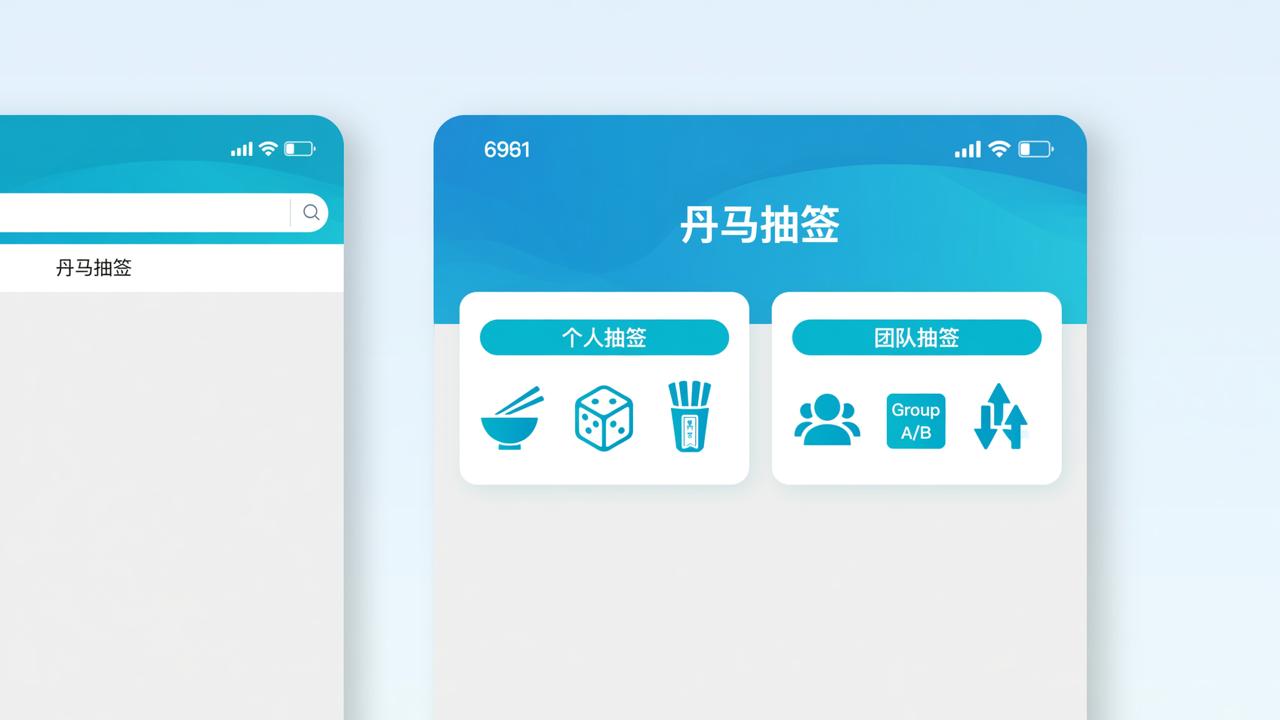
首页分两大类入口:
- 个人抽签:比如中午纠结“吃什么”,点「吃什么」,它会从你预设的“外卖/食堂/泡面/煮面”里随机选一个;想生成1–100之间的整数,就用「随机数」;每天想抽一句签语,点「每日一签」,抽过当天就灰显,避免重复。
- 团队抽签:这才是分组的核心场景。例如教师要给56名学生随机分8个小组,选「抽分组」→填“8组”→导入学生姓名(支持粘贴或逐个添加)→生成分组结果;如果是部门开会排发言顺序,选「抽顺序」→输入姓名列表→一键打乱并编号1至N。
二、管理员操作细节(以分组活动为例)
创建后进入活动详情页,能看到实时状态:
- 点击「实名名单」可手动录入人员,或复制粘贴姓名(每行一个,支持中文、英文、数字),系统自动去重;
- 「阄条管理」里,分组类活动默认生成带组号的阄条(如“第1组×7”“第2组×7”),也可手动修改为“A组/B组/C组”;
- 抽签中,点击「谁没有抽签」能立刻看到张三、李四还没扫二维码参与;
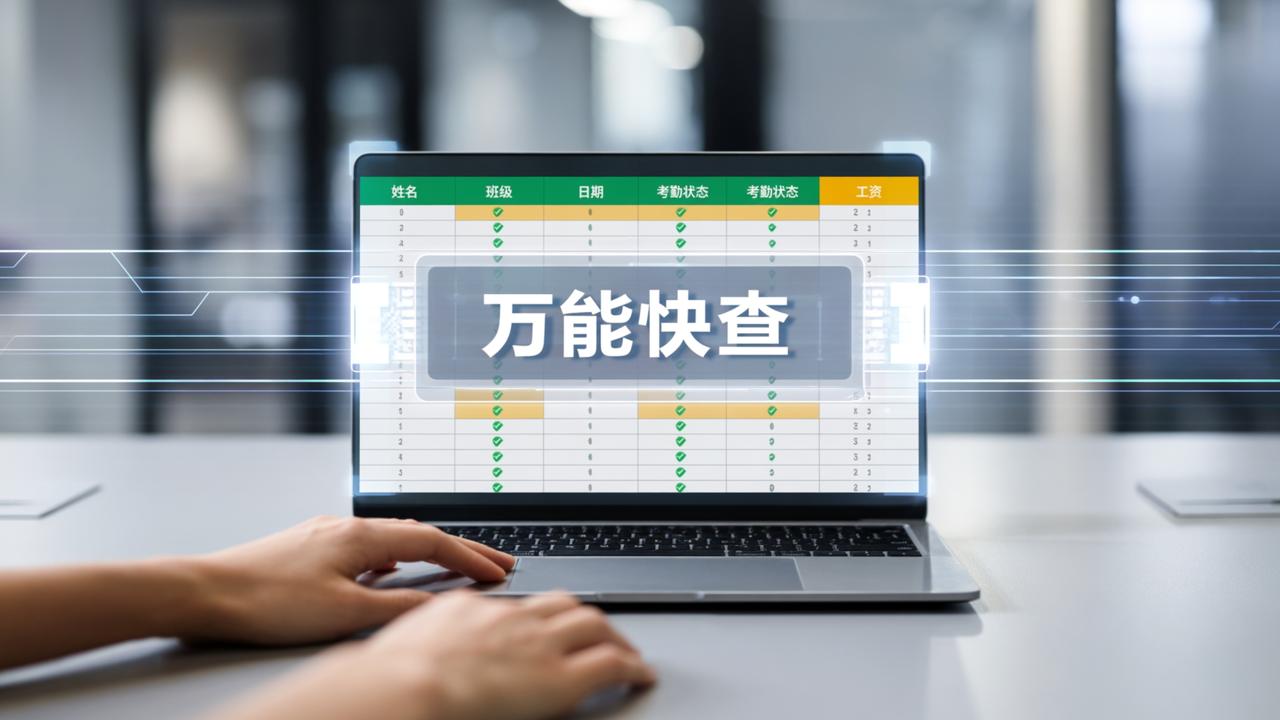
- 结束前点「导出Excel」,生成含姓名、抽中组别、抽签时间三列的表格,可直接发给同事或打印存档。
三、参与者怎么抽?很简单
有意思的是,别人转发给你一个链接或二维码,扫码进入后:显示活动名(如“教研组听课分组”)、当前剩余阄条(如“第3组×2,第5组×1”),点击任意一条即完成——结果页面只对你自己可见,写着“恭喜您抽中 第3组”,下方注明时间,无法截图篡改。
注意:如果活动设为“实名”,你必须用微信授权登录,姓名才会和名单匹配;设为“匿名”,则只显示“用户A”“用户B”,适合敏感场景(如抽谁请客(用过的都知道))。
目前不支持跨平台数据同步,所有活动仅保存在微信内,删除后不可恢复。建议重要分组导出Excel后再结束活动。