本文介绍的是【丹马抽签】的使用方法。它是一款专注解决现实抽签需求的微信小程序,不依赖外部系统,所有数据本地生成、即时可见。
一、个人日常用:3种高频场景,不用注册直接开抽
打开小程序首页,点击「个人抽签」即可使用:
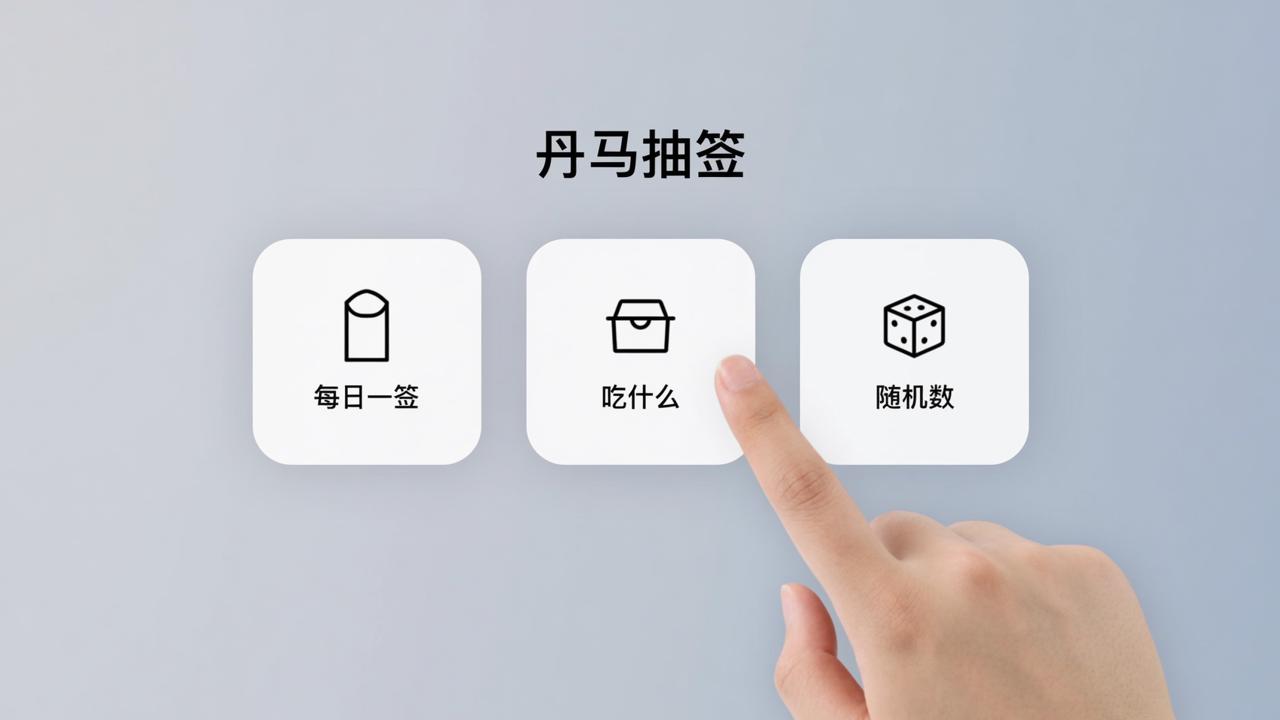
- 每日一签:每天首次进入显示“今日未抽”,点一下立刻生成一支签文,适合晨会前快速定调或自我提醒;第二次再点会提示“今日已抽”,防止重复
- 吃什么:输入“外卖/食堂/泡面/叫朋友一起吃”等4–8个选项,点击“开始抽”,3秒出结果,适用于加班到晚上7点纠结晚餐的场景
- 随机数:设定最小值(如1)和最大值(如30),点“生成”,结果直接显示在页面中央,常用于课堂点名、会议室座位号分配等需整数范围的场合
二、团队协作用:4类活动模板,每一步都可验证公平性
点击「团队抽签」,选择对应类型后,需先由管理员创建活动。以“抽分组”为例:
① 输入活动名称(如“销售部团建分组”),选择“抽分组”,设定总人数(如16人)、组数(如4组);
② 进入详情页,点击「实名名单」,手动添加16人姓名+手机号(支持复制粘贴,每行一人);
③ 点击「下载二维码」,保存图片发到微信群——成员扫码后,仅显示活动名称和剩余阄条数(如“第1组×4,第2组×4…”),不暴露他人结果;
④ 抽签完成后,管理员在「谁没有抽签」里看到张三、李四未参与,可单独提醒;
⑤ 最终点击「导出Excel」,生成含“姓名、抽中组别、抽签时间”的表格,字段为纯文本,无公式、无隐藏列,可直接打印或发邮件。
你会发现,
三、关键细节说明(避免踩坑)
- 实名/匿名切换在活动创建后仍可修改:比如原设“实名”,中途发现有人不愿公开身份,可点「实名/匿名」按钮改为“匿名”,已抽结果不变,后续新抽者不显示姓名
- “清除数据并置为未开始状态”会删除全部记录:适用于测试填错名单后重来,但操作前无二次确认弹窗,建议先导出Excel备份
- “抽分班”和“抽分组”区别明确:“抽分组”是把人打散重组(如16人分4组,每组4人);“抽分班”是把人分配到已有班级(如分到A班/B班/C班,各班人数可不同)
所有功能均在微信内完成,无需下载App、不读取通讯录、不获取位置信息。目前支持iOS与安卓最新版微信(v8.0.45及以上),低版本微信可能无法显示“导出Excel”按钮(用过的都知道)。

如果你正在找一款能真正落地的团队抽签工具——不是演示动画,而是今天下午就能让部门同事扫个码分好组、明天就能把分班结果发给教务老师——【丹马抽签】就是目前能直接用上的方案。


