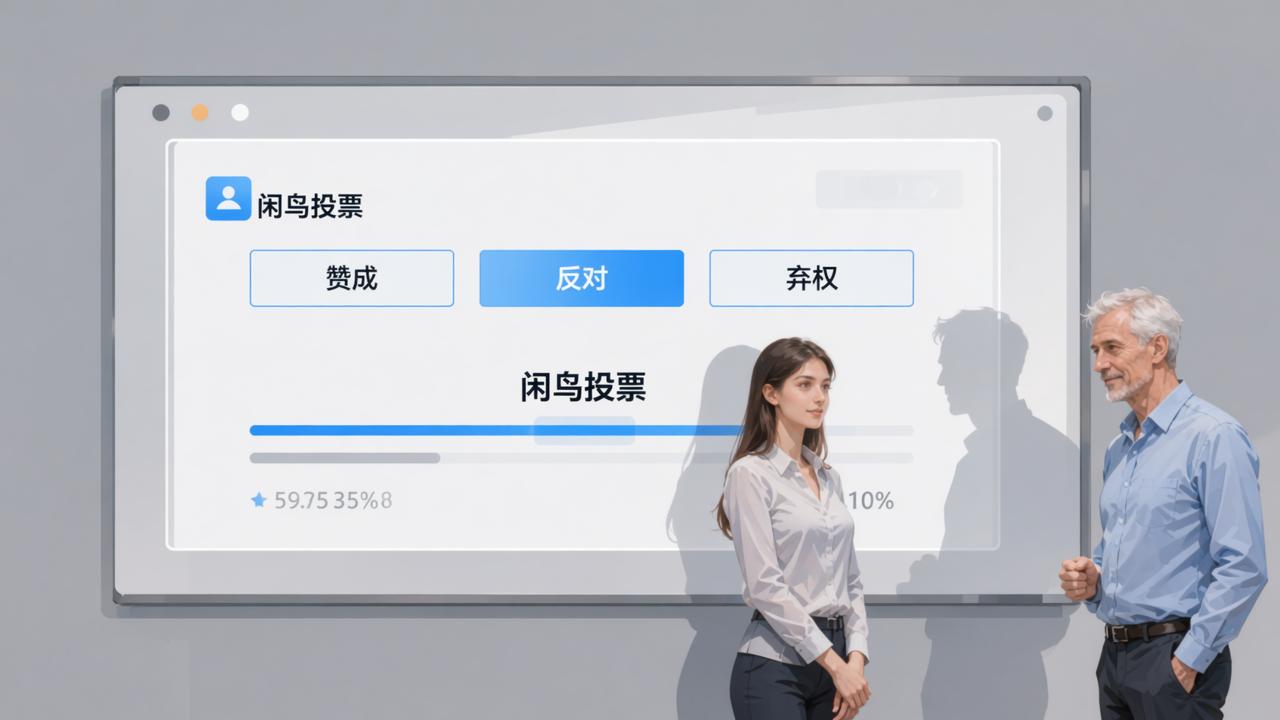
投票二维码怎么生成?在【闲鸟投票】里,操作非常直接:登录小程序→选择投票类型→填写基本信息→点击“生成二维码”按钮,系统立即生成专属链接二维码。这个二维码可直接转发微信群、打印张贴或嵌入通知文档,投票人用微信“扫一扫”就能打开投票页,无需关注公众号、不用下载App。
不同场景下怎么用?具体步骤拆解
1. 员工评优投票:比如单位开展“年度优秀员工”评选,管理员进入【闲鸟投票】后,点“创建投票表”→选“评优竞选投票”→输入候选人姓名(支持一次添加5人以上)→勾选“允许一人多选”(如同时选“最佳新人”和“服务之星”两个奖项)→保存后,在“投票表管理”页点击“下载二维码”,得到PNG格式图片,可发给各部门负责人统一扫码填写。
2. 民主决策投票:例如讨论“是否调整午休时间”,管理员设置选项为“赞成、反对、弃权”,开启“仅限本单位员工参与”开关(需领表时验证微信昵称/备注),投票结束后,系统自动计算三类选项占比,并在后台显示“已投票人数/应投票人数”比例,防止漏统。
3. 图片/视频比赛投票:举办摄影比赛时,先让参赛者通过“参赛报名表”上传作品(支持jpg/mp4格式),管理员审核通过后,作品自动出现在投票页。可设置“每人每件作品限投1票”或“总票数不限”,并开启“解锁投票表”功能——若某人误扫重复领表,管理员可在后台手动解锁,避免无效票干扰排名。
防刷票和数据安全怎么保障?
- 每个投票表发放后默认“锁定”,同一微信号无法重复领取;
- 管理员可随时在后台“停止投票”,已提交的数据保留,未提交的作废;
- 所有投票记录带微信ID前缀+时间戳(精确到秒),导出的Excel文件含“领取时间”“交表时间”两列,便于核查异常操作;
- 清空投票表前需二次确认,删除操作不可逆,系统会弹出红色警示框。

结果怎么查?导出是否方便?
投票截止后,管理员进入“查看投票统计数据”页,能看到每个候选人/作品的得票数、得票率、参与率;点击“导出投票结果”,生成标准Excel文件(.xlsx),包含投票人微信昵称(脱敏显示为“用户xxx”)、所选选项、提交时间。表格可直接用于公示、归档或向上级汇报。
(这个我深有体会)所有功能永久免费,不限制投票场次数、不限制参与人数、不限制导出频次。目前已有学校教务处用它组织“最受欢迎教师”评选,社区居委会用它发起“楼栋改造方案投票”,企业HR用它完成季度绩效定性评价——没有复杂配置,不用培训,建表到扫码投票,全程10分钟内完成。