本文介绍的是【丹马抽签】的使用方法。它是一个纯微信小程序,不用下载App,打开微信扫一扫就能用。
一、个人日常抽签:3个高频场景,点开就用
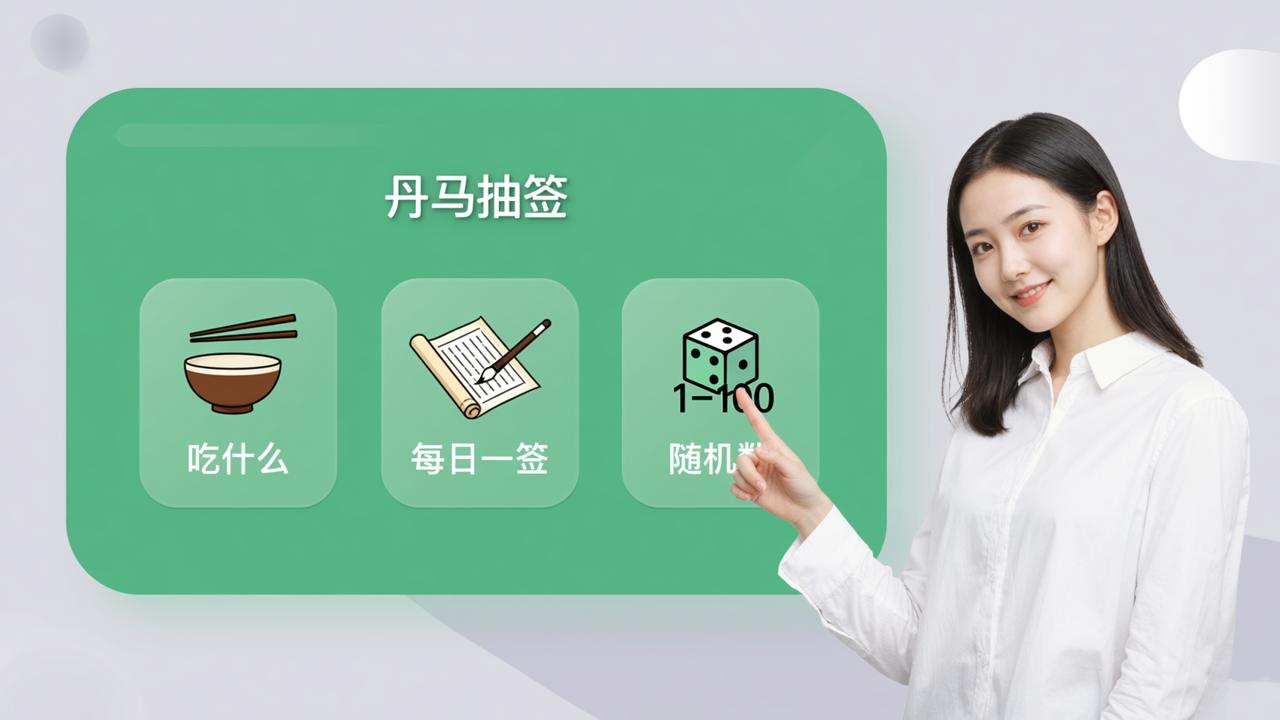
首页有「个人抽签」入口,适合一个人快速做决定:
- 每日一签:每天首次进入显示“今日未抽”,点击即生成一句简短签文(如“宜早起,忌拖延”),不重复、不联网查库,纯本地生成;第二次点则提示“今日已抽”,防止重复刷签。
- 吃什么:输入3–8个选项(如“火锅、沙县、外卖、泡面、食堂、便利店饭团”),提交后立即随机选中一个,结果页面带倒计时重试按钮(默认3秒后可再抽),解决午饭卡壳问题。
- 随机数:填入最小值(如1)和最大值(如100),点击生成,结果直接显示数字,不跳转、不弹窗,适合课堂点名、抽奖编号等场景。
二、团队协作抽签:4类常用功能,管理员操作实录
点击「团队抽签」,创建活动后会生成专属二维码。以12人分3组为例:
① 选「抽分组」→ 填写活动名称“技术部团建分组”→ 设置“分成3组”→ 点击「创建」;
② 进入详情页,点「实名名单」→ 手动添加12人姓名(支持复制粘贴,每行一人)→ 保存;
③ 点「下载二维码」→ 保存图片发到微信群,成员扫码后自动进入抽签页;
④ 活动结束,点「导出Excel」→ 下载文件含三列:“姓名”“抽中组别”“抽签时间”,表格无公式、无格式,可直接打印或转发。
讲真,
三、参与者视角:扫码后3步完成,结果仅自己可见
用户扫管理员发的二维码后,看到:
• 活动名称(如“谁请客”)、类型(“匿名抽签”)、阄条数量(“2张:付钱×1,空×1”);
• 点击任意阄条,立刻显示“恭喜您抽中 空”,下方标注具体时间(如“4月23日 15:55”);
• 页面底部固定提示:“您已完成抽签”“结果仅自己可见”,无法刷新重抽,也无法查看他人结果。<(这点挺关键的)/p>
四、管理员后台关键操作说明
活动详情页底部有「更多操作」菜单:
• 「谁没有抽签」:列出所有已导入但未扫码的姓名,方便私聊提醒;
• 「清除数据并置为未开始状态」:适用于误操作后重来——清空全部记录,但保留原名单和阄条设置;
• 「删除抽签活动」:红色按钮,点击需二次确认,删除后不可恢复;
• 「实名/匿名」切换:改选后,新参与者按新设置执行,已抽签者结果不变。
目前【丹马抽签】不读取微信昵称或头像,所有实名信息由管理员手动录入,不对接任何外部数据库。


