本文介绍的是【丹马问卷】的实操使用方法:从创建问卷、设置实名名单、生成二维码,到自动批改考试题、查看未提交人员、导出Excel数据,每一步都附具体操作说明。
一、首页:3秒选场景,5步建好一份问卷
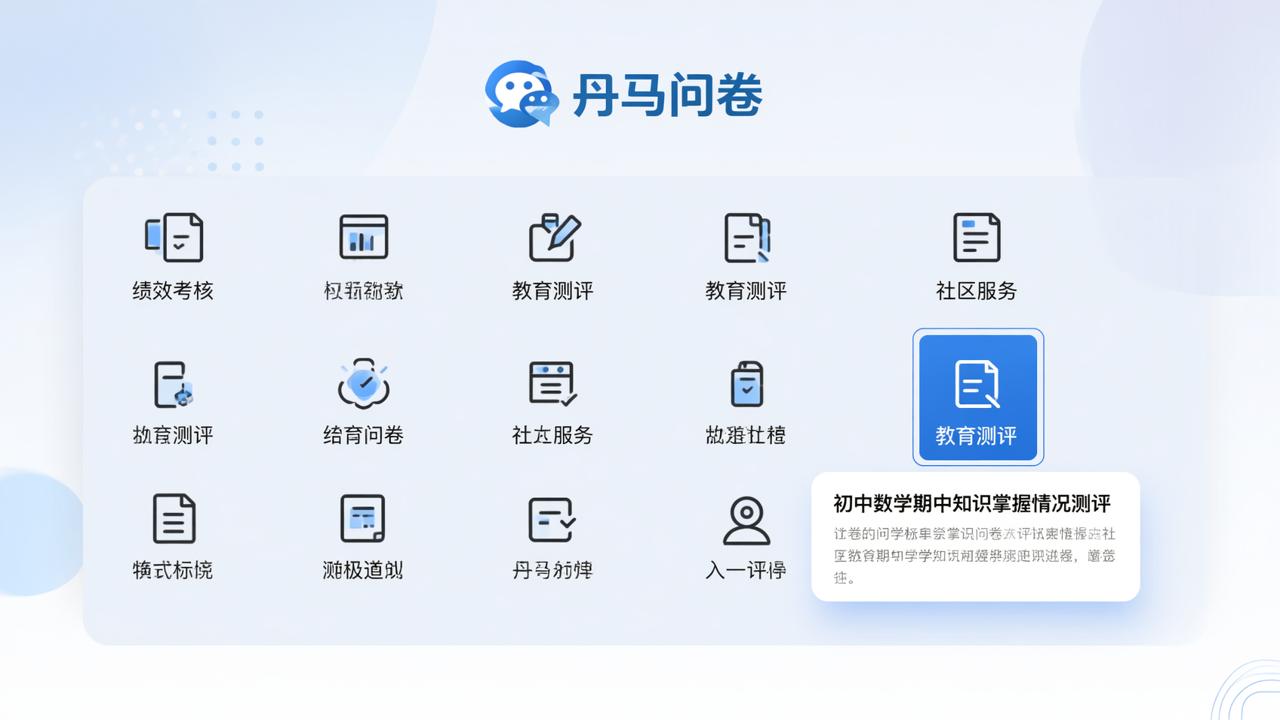
打开【丹马问卷】微信小程序后,首页直接显示12类调研意图图标,比如“绩效考核(员工评估)”“教育测评(在线考试)”“社区服务(民意收集)”。点击“教育测评”图标,会跳转到预设模板——含5道单选题+2道多选题+1道简答题,标题为“初中数学期中知识掌握情况测评”,说明文字已写好:“请学生如实作答,用于教师分析薄弱知识点”。如果要自定义,点「创建新问卷」按钮,输入标题如“2024年第三季度部门协作满意度调研”,再填写说明:“本次调研面向市场部、产品部、技术部共32人,重点了解跨部门需求响应时效与沟通质量”。
二、编辑页:实名名单怎么加?考试题怎么自动打分?
在编辑界面,“活动设置”里可手动开启「实名」,然后点击「实名名单」,逐个添加姓名和手机号(如张三/138****1234),系统实时显示“当前共录入27人”。若做考试类问卷,进入「试卷管理」,对第3题(单选题)勾选“标准答案:B”,并设分值“5分”;对第7题(判断题)设答案为“正确”,分值“3分”。保存后,填写人提交即触发自动阅卷——后台立刻显示“李四得分92分”,点击「导出成绩」生成Excel,表格含列:姓名、题1得分、题2得分…总分、用时。
别小看这一点,其他实用操作:点击「尚未交表名单」,看到“王五(技术部)、赵六(产品部)已领取链接但未提交”;点击「清除已填数据」,所有回答清空,问卷状态变回“未发放”,适合测试阶段反复调试;点击「下载二维码」,生成带小程序码的图片,打印贴在会议室门口,员工微信扫码即可填。
三、填写页:谁在填?填到哪了?提交前能检查吗?
填写人扫码后,页面顶部显示“张三正在填写”,避免重复提醒;下方明确标出“共8题,已完成3题”,每道题右侧有进度条。单选题选项为百分比区间(0%—25%、26%—50%…),多选题选项含“完全符合预期”“基本符合但细节待优化”等真实业务表述。填完末了说一句一页,底部出现「立即交表」按钮,点击后弹窗提示“已提交成功,感谢参与”。
常见问题解答:
• “怎么让只有指定的人能填?”——在「活动设置」里开实名,再手动录入名单。
• “考试卷子批改太慢怎么办?”——用「试卷管理」设好标准答案,提交即出分。
• “填错了能重填吗?”——管理员可在「解锁实名问卷」里允许该用户重新填写一次。
• “数据能导出到Excel发给领导吗?”——点击「导出Excel」,文件含原始作答内容,无格式限制,可直接邮件(用过的都知道)发送。

目前【丹马问卷】支持所有微信版本(iOS/安卓),无需下载APP,不读取通讯录或相册权限,所有数据仅存储于用户自己的小程序后台。每次新建问卷都独立生成二维码,分享前可设置「禁止转发」开关,防止链接外泄。


