很多单位做绩效考核、员工互评、技能比赛打分或客户满意度调查时,常遇到一个问题:还没正式发榜,就想先让领导或同事试填一张表,看看流程顺不顺、界面清不清楚、分数算得准不准。这时候,“打分演示表”就特别实用——它不是正式数据,但能完整跑通从建表、扫码、填分到导出的全流程。
一、4种演示表类型,对应不同实际场景
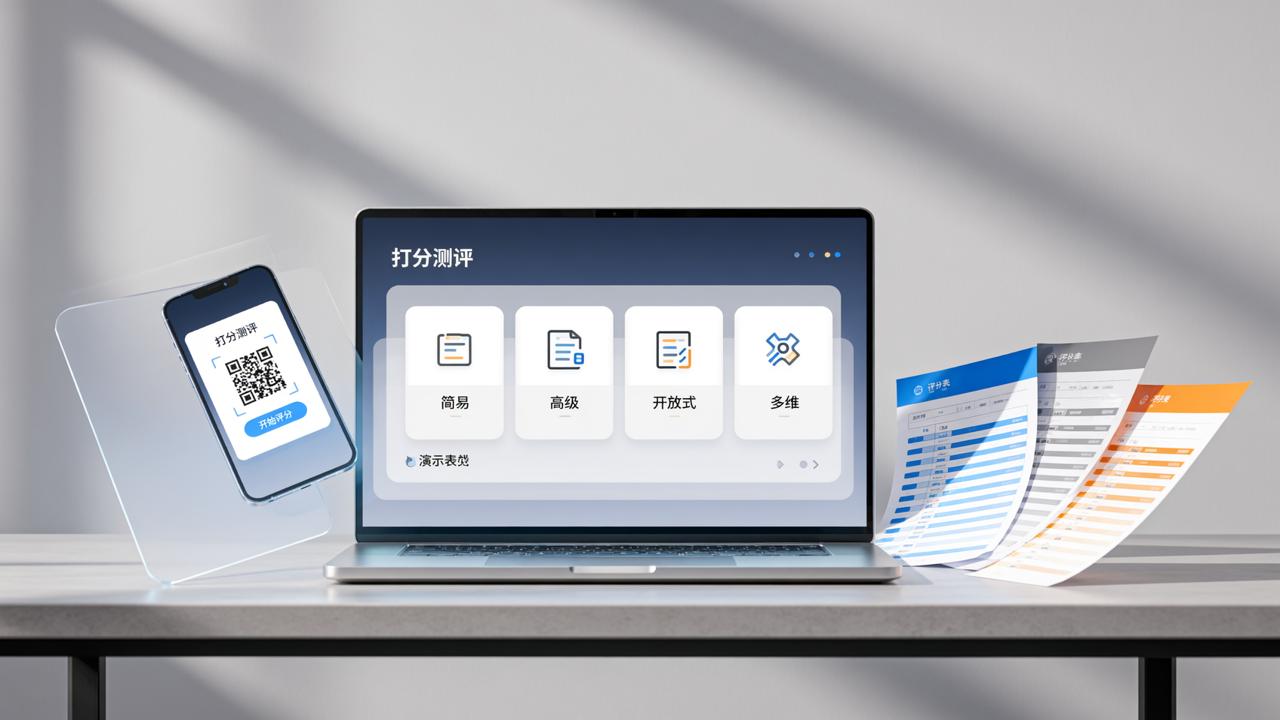
在【打分测评】里,所有演示表都和正式表功能一致,只是数据标记为“体验”,不会混入正式结果。你可以按需选以下任意一类:
- 简易打分演示表:适合自评或简单互评。比如HR想让部门主管先试填《季度工作自评表》,不设指标,直接打总分(如85分),提交后立刻看到Excel导出效果;也支持“上级评下级”演示,一人扫一个二维码,填完自动锁机,防止重复提交。
- 高级打分演示表:需要设置具体指标。例如《客服服务质量考评》含“响应速度(30分)”“问题解决率(40分)”“服务态度(30分)”三个维度,每个被打分人有独立二维码,演示时可预设3个虚拟员工姓名,让测试者逐一扫码打分,系统自动加权求和并生成汇总页。
- 开放式打分演示表:适用于比赛现场或临时调研。比如校庆文艺汇演,观众不用登记身份,扫码就能给1号-5号节目分别打分。演示时可选“单人表”(每人扫一次码评1个选手)或“多人表”(扫一次码同时给5个节目打分),所有分数实时归集,导出后是带节目编号、打分人ID(匿名)、各维度得分的Excel。
- 多维打分演示表:支持权重配置。如《中层干部360度考评》,设定“上级评分占40%、同级占30%、下属占30%”,演示时可预设3组打分人(10名上级+15名同级+20名下属),每组看到不同指标和权重说明,提交后系统按权重自动合并计算最终得分,并标出“谁还没交表”。
二、创建演示表的3步实操(以“民主测评”为例)
1. 进入【打分测评】小程序 → 点击“制作打分表” → 选择“互评打分(实名)” → 勾选“这是演示表”;
2. 填写基本信息:表名写“2024年度党支部民主测评(演示)”,添加5位党员姓名作为被评人,再输入10位支部委员作为打分人(支持复制粘贴);
3. 设置与发放:开启“禁止给自己打分”,勾选“要求填写建议意见”,生成二维码后直接转发微信群——成员扫码即填,填完自动锁定手机,无法重复提交。
说实话,
三、演示表也能查进度、导数据、复位重来
管理员在后台能看到实时进度:“10人已填,3人未交”。点击“谁还没有交表”,列表显示未提交人员姓名;点“导出Excel”,下载的文件含每张表的原始打分记录、平均分、建议意见栏;如果发现某人误填,可“解锁打分表”,让他重新填一次;若想反复测试同一套指标,用“清空并复位打分表”,保留所有设置,只清除分数数据。
所有演示表功能与正式表完全一致:自动计算总分、支持实名/匿名切换、一人一票绑定手机、永久免费不限次数。现在就去【打分测评】试试,5分钟做出第一张可用的打分演示表。


