本文介绍的是【核对信息】的使用方法。这款微信小程序专用于资料补填、数据核对与信息修正,比如学校教务处让新生核对身份证号和家庭住址,人事科让员工确认社保参保状态,或社区工作人员收集住户联系方式更新——所有操作都在微信里完成,不用下载APP,也不用注册账号。
一、单选/多选字段在哪设置?具体步骤是啥?
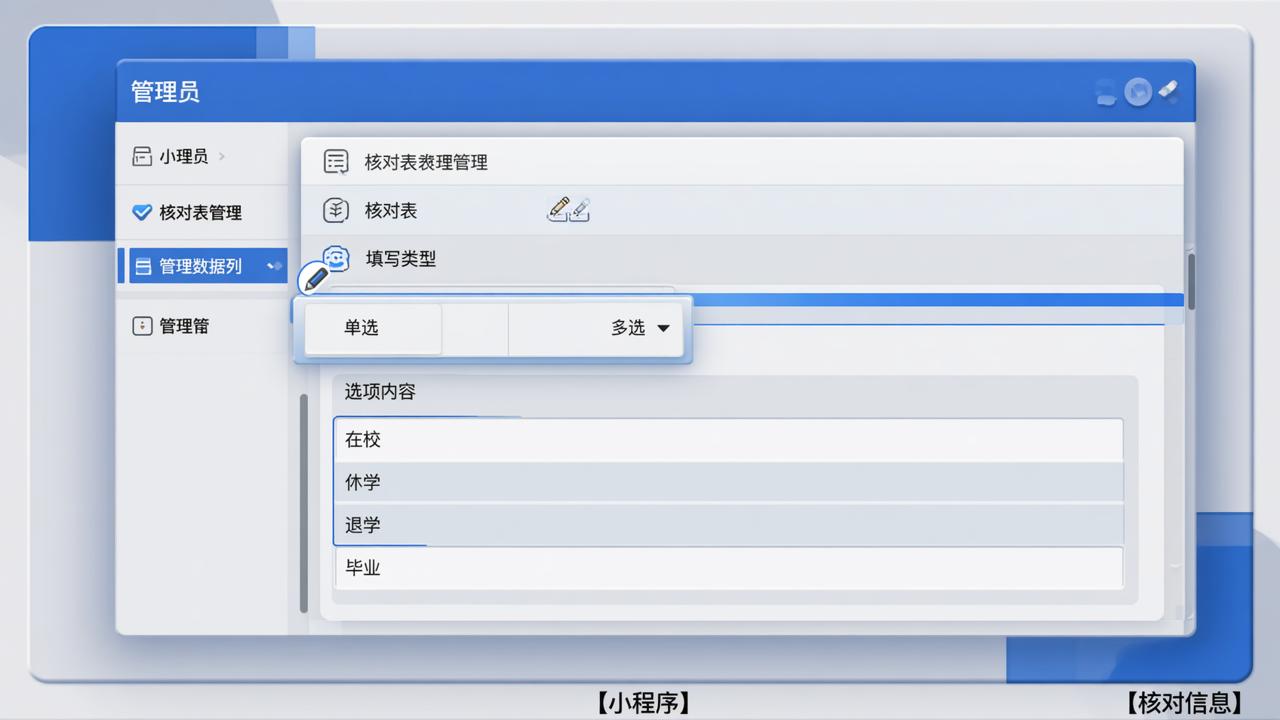
在管理员端「核对表管理」→「管理数据列」里操作:
- 点击某列右侧的编辑图标(铅笔形状),进入列配置页;
- 将「填写类型」从“文本框”改为“单选”或“多选”;
- 在「选项内容」栏逐行输入可选值(例如:单选列填“是/否”,多选列填“身份证已提交、户口本已上传、学历证待补交”);
- 勾选「是否必填」,并可在「填写要求」中补充说明,如“请勾选所有已提交的材料”;
- 保存后,核对人端该列即显示为圆形单选按钮或方块复选框,提交时系统自动校验必填项。
注意:同一张表里,不同列可混合设置文本框、单选、多选、日期、图片上传等类型,互不影响。
二、Excel导入后怎么调整列属性?
导入的Excel默认所有列为文本框。若需改成单选或多选,必须手动进入「管理数据列」重新设置:
- 导入时Excel第一行是列名(如“姓名、学号、是否在校、已提交材料”),第二行起是数据;
- 导入成功后,在「管理数据列」中找到“是否在校”,设为单选,选项填“在校、休学、退学、毕业”;
- 找到“已提交材料”,设为多选,选项填“身份证复印件、学生证、银行卡照片、家长知情同意书”;
- 设置完成后,已发放的二维码和小程序链接无需重发,核对人下次打开即看到新选项。
三、核对过程怎么留痕?导出结果含图片吗?
【核对信息】每条修改记录都自动保存时间、操作人姓名(来自微信授权昵称)、原始值与修改后值,管理员在后台可逐条查看。
别小看这一点,导出Excel时:图片和手写签名会以嵌入式形式直接显示在对应单元格内,不是链接也不是附件。比如学生上传的身份证正反面照片,导出后就在“身份证照片”列里,双击可放大查看。
导出文件包含5列固定信息:序号、姓名、学号(或工号)、核对状态(已核对/未提交)、末了说一句修改时间,再加上你设置的所有数据列。
四、其他实用细节
• 发放方式:生成专属二维码或转发小程序卡片,核对人扫码/点开即查,输入姓名或学号就能定位自己的记录;
• 停止核对:若发现数据有误需批量重置,管理员可点击「停止核对」,已提交的数据保留,未提交者无法再进表;
• 补录数据:对没扫码的人员,管理员可在后台手工录入一行数据,不影响其他人继续填写;
• 查询说明:在「添加核对说明」里写清楚“本次核对截止8月20日,逾期视为确认无误”,这句话会显示在查询页顶部。
所有功能均基于微信原生能力实现,不读取通讯录、不获取位置、不调用摄像头(除用户主动上传图片外)。数据存储在合规云服务器,导出文件由管理员本地保存。