学生信息核对常出现在开学注册、学籍复查、毕业资格审核、助学金材料复核等场景。比如9月开学前,班主任要确认52名学生的身份证号、家庭住址、监护人电话是否准确;又比如教务处需在10个工作日内完成全校3200名学生的专业/班级归属核对——手动逐条比对纸质表或Excel易漏改、难追溯、汇总慢。本文介绍的是【核对信息】微信小程序的使用方法,它专为这类任务设计,不依赖系统对接,纯本地操作,所有动作留痕可查。
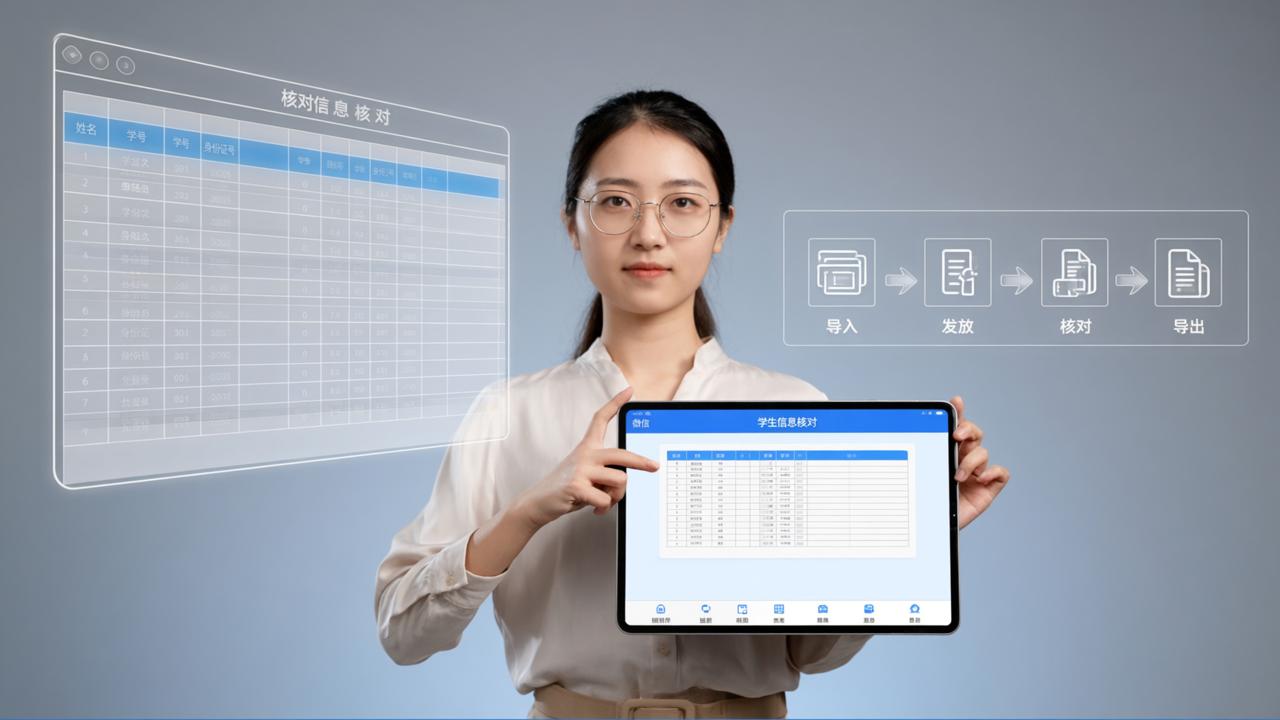
一、四步完成一次学生信息核对
- 第1步:导入原始数据——用Excel整理好学生名单(含姓名、学号、身份证号、班级、联系电话等列),上传至【核对信息】后台。支持.xls/.xlsx格式,最多5000行,列名需与模板一致(如“姓名”“学号”不能写成“学生姓名”“学号ID”);
- 第2步:生成并发放核对表——系统自动生成唯一核对表ID(如900082573),点击“发放”,可复制小程序链接或生成专属二维码。发到班级微信群,学生扫码即进入;
- 第3步:学生自主核对修改——学生输入自己姓名+学号(或仅姓名,管理员可设为“按姓名查询”),看到自己的原始信息后,仅能修改标为“可编辑”的字段(如家庭住址、家长电话),其他字段(如学号、入学年份)锁定不可改;
- 第4步:导出最终结果——管理员在后台点“导出核对结果”,生成Excel文件:已修改项自动标黄,未核对人员单独归入“待处理”sheet,若设置过手写签名或拍照上传,图片会嵌入对应单元格,无需另存附件。
二、管理员常用功能细节说明
• 查一查功能:刚发布核对表后,先用自己手机号或测试学生信息(如“张三”“20230101”)点“立即查询”,确认页面显示是否完整、修改框是否正常响应、提交后状态是否变为“已核对”;
说实话,• 停止核对:发现原始Excel有重大错误(如整班专业填错),可点击“停止核对”,已提交的数据保留,新用户扫码将提示“核对已结束”,避免误填;
• 手工补录:某学生未扫码(如请假未返校),管理员可在后台“补录核对数据”栏,按学号搜索该生,直接录入修正后的地址和电话,操作记录同样留痕;
• 查询条件重设:若最初设为“按姓名查询”,但发现同名学生多(如“李伟”在3个班),可重设为“姓名+班级”组合查询,避免混淆;(这个我深有体会)
• 填表咨询电话:在“说明与配置”中填写教务处办公电话(如0755-888XXXX),该号码固定显示在学生填表页底部,减少重复咨询。
三、实际使用注意事项
- 导入Excel前,务必删除空行、合并单元格、特殊符号(如全角括号、隐藏空格),否则部分学生数据可能无法匹配;
- 二维码有效期默认永久,但若更换手机或卸载小程序,原二维码仍有效,无需重新生成;
- “删除核对表”为彻底清除操作,含所有填报记录和管理员操作日志,不可恢复,慎用;
- 导出的Excel文件名默认为“核对表_900082573_20260807.xlsx”,方便按ID归档。
目前已有深圳某职校教务科、江苏3所中学的年级组、浙江2个区县教育局下属学校,在新生注册季用【核对信息】完成人均800+条信息的核对,平均耗时比传统方式缩短60%以上,且无一例因漏改导致后续材料退回。


