成绩单姓名学号对照表怎么导出?很多老师第一次用【快查成绩】时,在“导出数据”里找不到入口,或导出后发现名单顺序乱、缺列、带敏感字段——其实关键在操作前的两处设置。
一、导出前必须做的2个准备动作
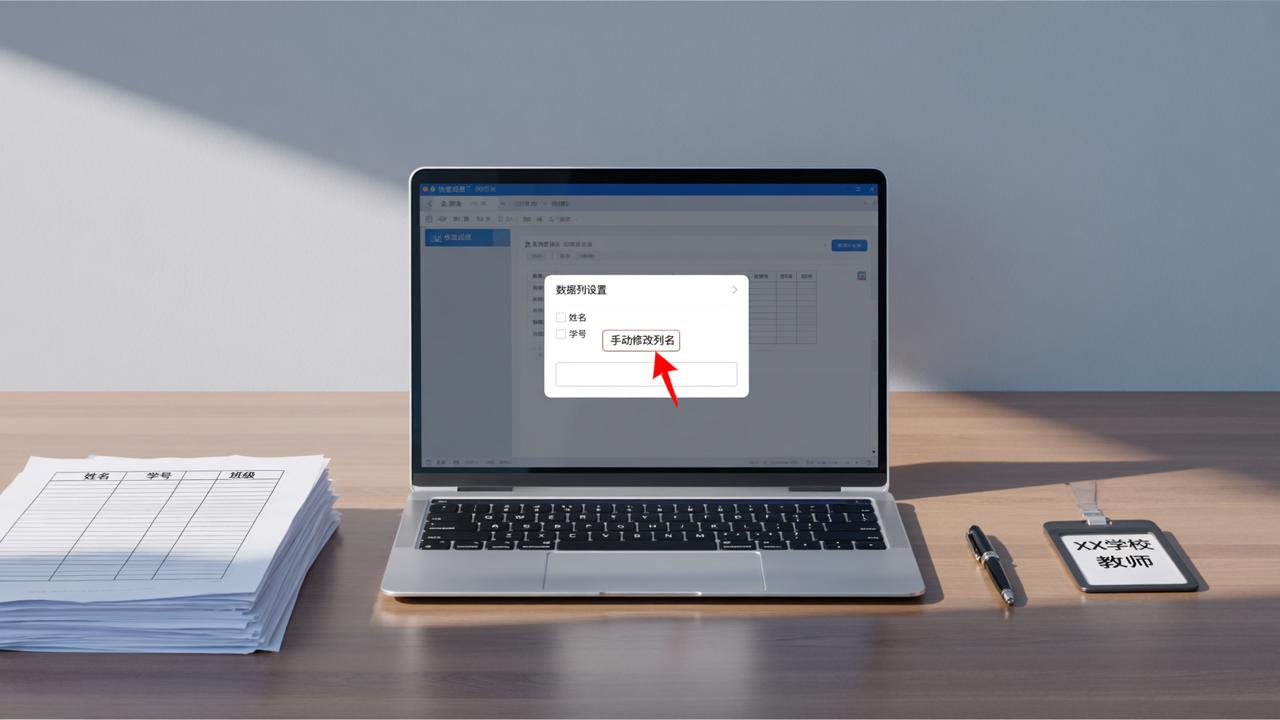
1. 确认数据列已正确设置:进入成绩单编辑页 → 点击右上角“数据列设置” → 检查是否勾选了“姓名”和“学号”两列(其他如“班级”“性别”可按需保留);若原成绩单里学号列名为“学生编号”,需在此处手动修改为“学号”,否则导出的对照表可能不识别。
2. 关闭不需要显示的列:比如“总分排名”“年级名次”等隐私信息,可在同一页面点击对应列右侧的“×”删除。导出的对照表只会包含当前显示的列,不会自动带入隐藏字段。
二、3步完成导出:从生成到分发
- 第1步:在成绩单详情页,下滑至底部,点击“导出数据” → 选择“导出姓名学号对照表”;
- 第2步:系统自动生成Excel文件(含表头“姓名|学号|班级”,默认无格式,兼容WPS和Office);
- 第3步:下载后建议用打印机直接输出A4纸名单,或复制粘贴到微信群公告中,格式为“张三|20230501|三(2)班”,家长可逐行核对,避免手输错误。
三、常见问题与避坑提醒
说实话,• 导出的表格里姓名和学号顺序反了?:检查导入原始数据时,“姓名”列是否在“学号”列左侧;快查成绩严格按列顺序导出,不自动调整字段位置。
• 家长扫二维码查不到成绩?:确认是否已点击“发布查询”,且未误触“停止查询”;导出的对照表仅用于信息核对,不能替代发布动作。
• 能导出带照片的对照表吗?:当前版本不支持导出学生照片,但可在“管理花名册”中上传头像,供教师端内部查看。
四、配套实用功能:让名单真正好用
导出对照表只是起点。老师还可同步做三件事:(用过的都知道)
- 点击“下载二维码”,保存为PNG图片,打印贴在教室门口,家长扫码后自动填充姓名学号,不用手动输入;
- 在“添加通知说明”里写清:“请核对下方学号,输入时勿加空格或字母O(零)”,减少无效查询;
- 用“查询统计”功能,实时看到哪些学生已查(绿色对勾)、哪些未查(灰色问号),方便课后单独提醒。

需要批量录入新学期名单?在“管理花名册”里支持Excel模板导入(字段为:姓名、学号、班级),导入后即可一键生成对应对照表。整个流程无需电脑,手机操作5分钟完成。