如果你正在为班级分组、团建分队、培训分班或会议座位安排发愁,试试【丹马抽签】微信小程序——不用下载App,打开即用,全程在微信里完成。
一、怎么快速做一次随机分组?以“60人分6组”为例
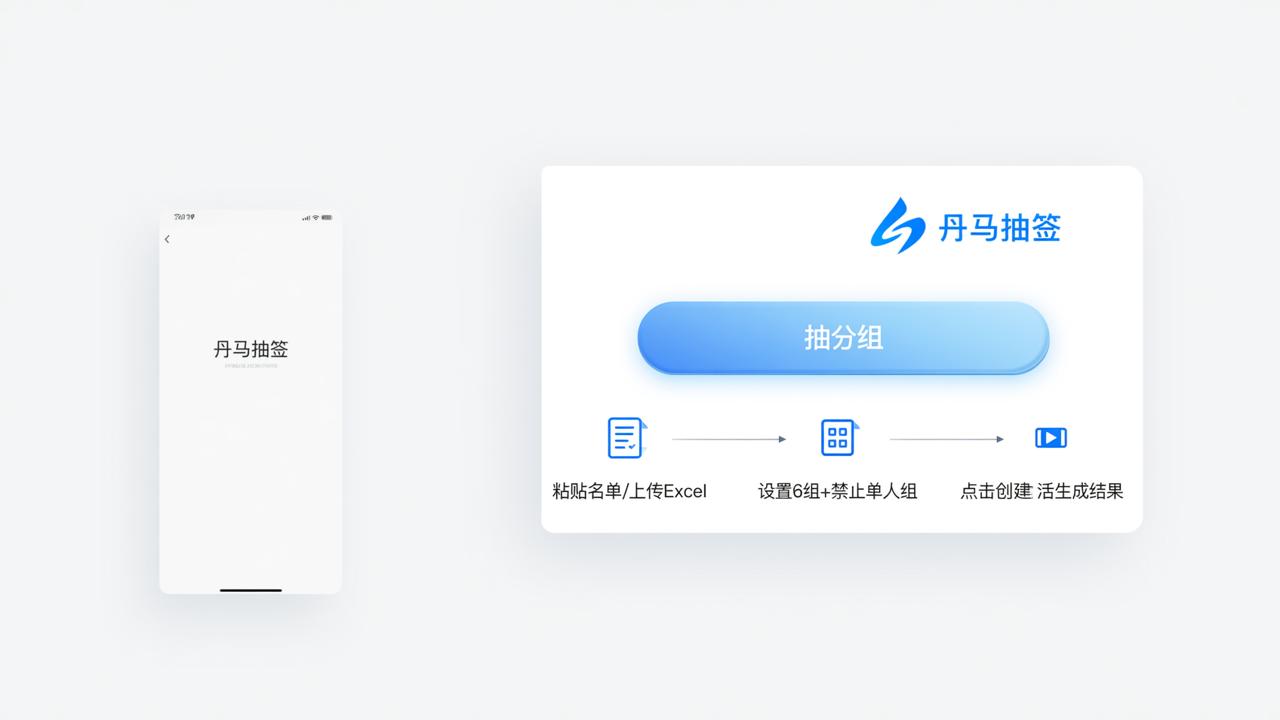
1. 打开【丹马抽签】小程序,首页点击「抽分组」;
2. 输入活动名称(如“高一军训分组”),点击“添加名单”,可直接粘贴姓名(每行一个)或上传Excel文件(支持.xls/.xlsx,首列为姓名,无标题行也可识别);
3. 设置“分成几组”(填6)和“是否允许单人组”(默认关闭,避免出现1人小组);
4. 点击“创建活动”,系统立即生成6个小组,每组10人,顺序打乱,不按原名单顺序排列。
二、管理员能做什么?这些细节很实用
- 实名名单管理:点击「实名名单」,可逐条增删姓名,或重新上传覆盖;名单人数实时显示(如“共60人”),方便核对是否漏人;
- 谁还没抽?一眼看清:点「谁没有抽签」,列出所有未扫码参与的姓名,适合老师课前5分钟催签;
- 结果导出留档:抽签结束后点「导出Excel」,下载的表格含三列:姓名、所在组号、抽签时间,可直接发给年级组长或存档;
- 二维码分发更省事:点「下载二维码」,保存图片后发班级群,学生扫码即参与,无需注册、不填手机号。
三、参与者实际体验是怎样的?
学生扫码进入后,只看到活动名称(如“生物实验搭档分组”)、当前剩余组别(如“第3组还剩2个名额”),点击“开始抽组”后,页面直接显示“您被分入第5组”,结果仅自己可见,不会暴露他人分组情况。若误点多次,系统提示“您已完成抽签”,防止重复操作。
说实话,除了分组,【丹马抽签】还提供其他常用功能:
• 日常决策:「吃什么」输入“外卖/食堂/泡面”,3秒出答案;
• 活动排序:「抽顺序」给12位演讲者随机排出场序;
• 教学辅助:「抽分班」支持按性别/学号间隔分配,避免同桌全是男生或成绩扎堆。
 (用过的都知道)
注意:所有数据仅存在小程序本地,不上传服务器;活动删除后数据不可恢复,建议导出后再清理。目前支持iOS和安卓微信最新版,6.8.0及以上版本均可正常使用。


