本文介绍的是【万能快查】的使用方法。很多老师、HR和活动组织者问:“查完成绩/工资/名单后,怎么让用户直接扫二维码进对应班级群或报名群?”答案就在【万能快查】的“添加进群/收款二维码”功能里——它不是简单贴一张图,而是能按不同查询结果动态显示不同二维码。
一、什么情况下要用这个功能?
比如: • 小学一年级分班后,张三查到“一(3)班”,点开结果页就显示一(3)班专属微信群二维码; • 公司发工资条,李四查到“市场部”,页面自动展示市场部钉钉群二维码; • 社区通知核酸检测结果,王五查到“B栋”,则显示B栋楼长联络群二维码。 这些都不是预设固定二维码,而是系统根据Excel中某列(如“所属班级”“部门”“楼栋号”)的值,自动匹配对应二维码。
二、具体怎么设置?分4步走
- 第1步:准备数据源 在Excel里新增两列:一列是匹配字段(如“班级”),另一列是二维码链接(如“班级群二维码”)。注意:第二列必须填入已生成好的微信扫码进群的永久有效链接(微信官方生成的群活码,有效期≥7天)。
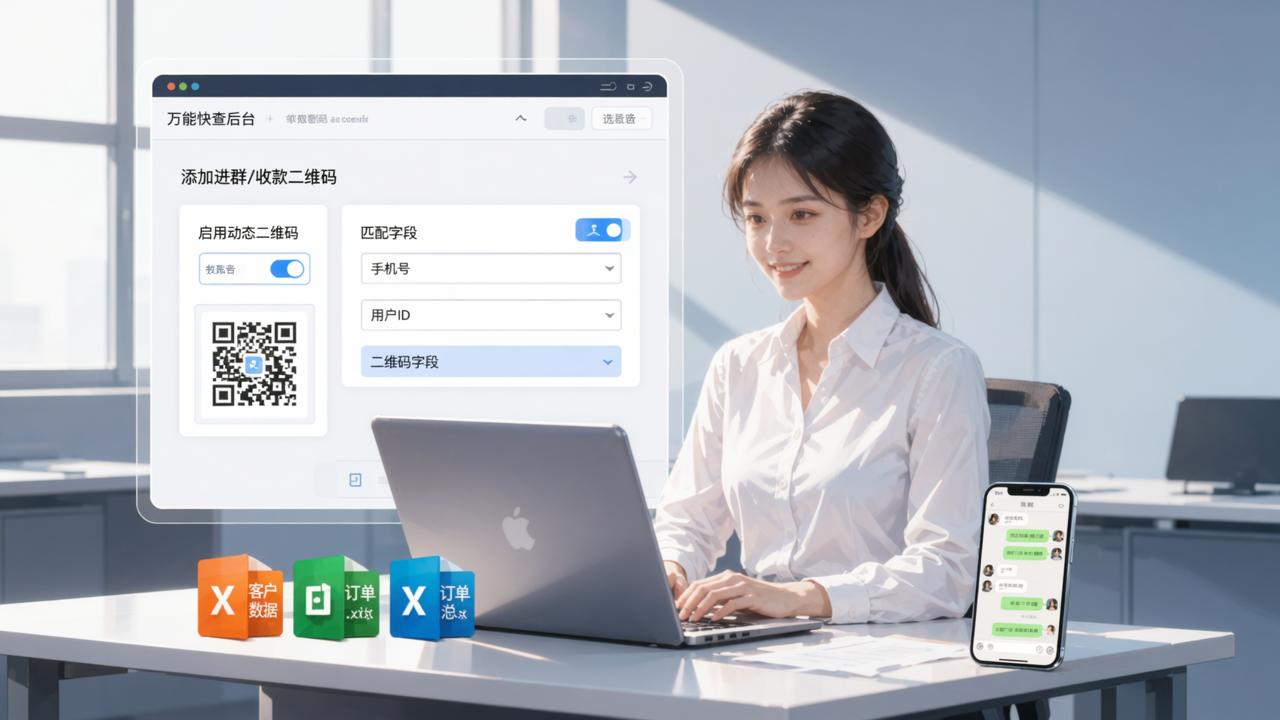
- 第2步:导入并发布查询 上传该Excel文件→进入“管理查询”→点击“添加进群/收款二维码”→勾选“启用动态二维码”→选择“匹配字段”(如“班级”列)→选择“二维码字段”(如“班级群二维码”列)。
- 第3步:测试效果 用测试账号输入“张三”,看是否显示一(3)班群二维码;再输“李四”,确认显示另一群码。若显示空白,检查Excel中“班级”列是否有空格、大小写不一致或隐藏字符。
- 第4步:用户实际使用
用户扫码进入小程序→输入姓名或学号→提交查询→结果页顶部即显示匹配的群二维码,长按识别即可加入。
三、注意事项(容易踩坑的地方)
别小看这一点,• 微信群活码必须是“群聊邀请链接”,不能是截图二维码图片; • Excel中匹配字段内容要与用户输入完全一致(“高一(1)班”≠“高一1班”); • 若多人查同一班级,都显示同一个群二维码,不会重复建群; • 修改Excel后需点击“增量导入数据”,原二维码配置仍保留,无需重新设置; • 该功能支持同时配置收款码、报名码、文档链接等,只要Excel里有对应列即可。
四、其他实用配套设置
配合进群二维码,建议同步开启: • 添加查询说明:在结果页下方写“扫码加入班级群,进群请备注学生姓名”; • 设置分享配图:转发到家长群时,卡片图显示“XX学校2024级分班查询”; • 导出查询结果:统计哪些人已扫码进群、哪些人还没查,方便二次提醒。
目前已有超过12万教师、HR和社区工作者用【万能快查】处理分班名单、期末成绩、员工考勤、物业缴费查询等任务。所有功能都在微信内完成,不用下载APP,也不需要懂编程——上传Excel,3分钟生成可查可分享的系统。


