很多人问:“填表后怎么修改?”“交了表还能不能改?”“点我修改在哪?”——在【多人填表】小程序里,答案是肯定的:只要管理员没关闭修改权限,填报人交表后仍可自主修改,且操作简单、不留痕迹。
一、“点我修改”在哪?怎么操作?
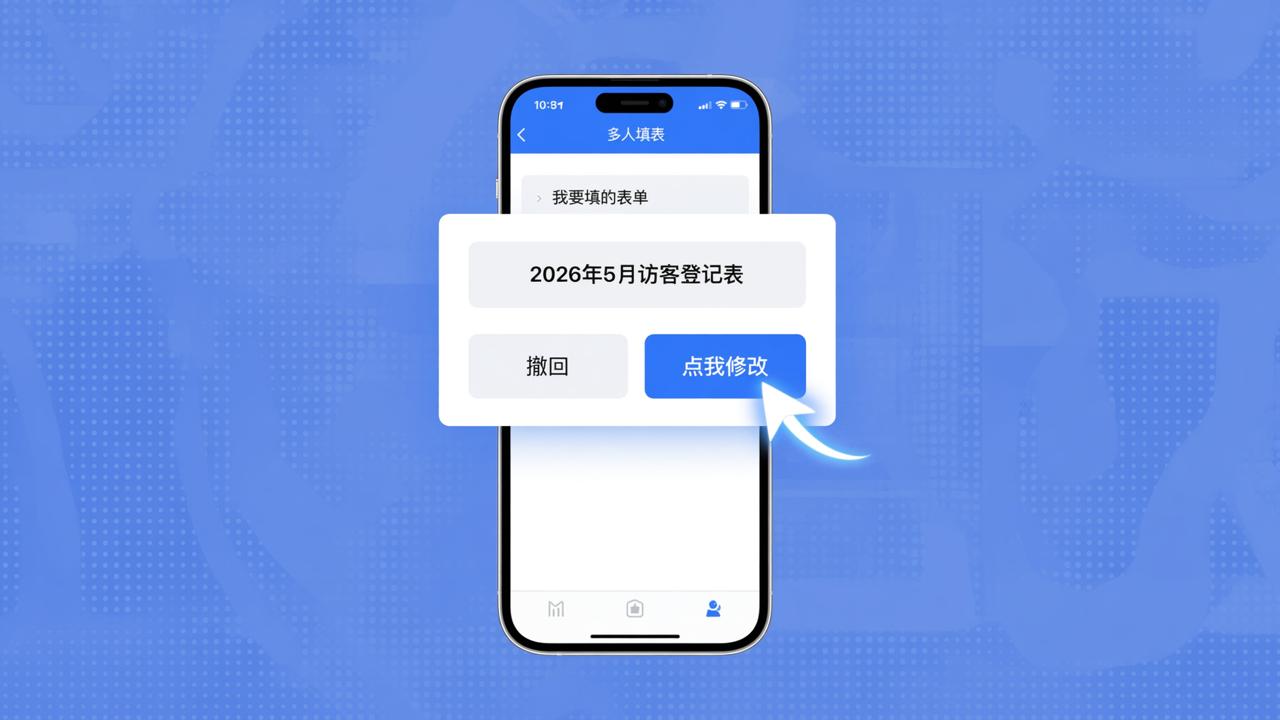
填报人提交后,在“我要填的表单”页面,会看到已提交的条目(如“2026年5月访客登记表”)。点击该条目,下方按钮栏显示撤回和点我修改
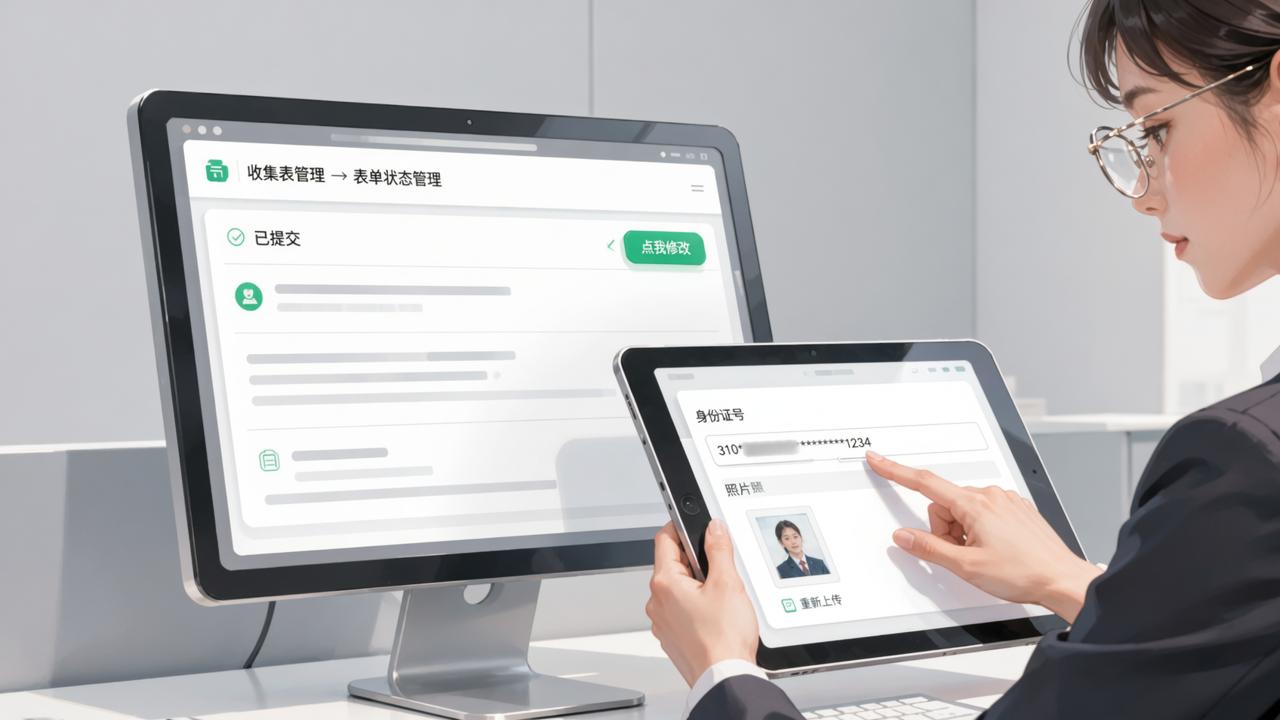
管理员在“收集表管理”→“表单状态管理”中,对每个已交表条目都可见“点我修改”按钮。点击后可代填人修改(适用于老人不会操作手机、学生误填需老师协助等场景)。同时,可在“修改表单”里调整全局设置:是否允许填报人修改(默认开启)、最多允许修改次数(1次/3次/不限)、修改截止时间(如设为“提交后24小时内”)。这些设置不影响已生成的二维码和分享链接,旧码照常可用。二、哪些情况能改?哪些不能?
三、管理员怎么配合?关键设置别漏掉
四、真实使用场景举例
- 学校场景:班主任发“中小学生参保信息汇总统计表”,学生家长填完发现医保卡号错了一位,扫码打开小程序→点“点我修改”→更正后重新提交,无需重新领表。
- 单位场景:行政部发“5月工作周报”,同事交表后发现某项任务完成时间写成下周,直接修改并提交,领导导出Excel时看到的就是修正后的内容。
- 社区场景:物业发“住户通讯录”,租户填完才发现电话号码是旧房东的,用“点我修改”换号重传,避免信息错乱影响通知送达。
目前【多人填表】提供中小学生学籍信息采集表、幼儿园参保汇总表、工作日报/周报、通讯录等20+个模板,带使用次数标注,可直接选用或复制后微调列名和格式。所有数据独立存储,填报人之间互不可见,导出为标准Excel文件,用WPS或电脑版Excel打开即用。
总结一句:交表不是终点,“点我修改”才是填表闭环的末了说一句一环。只要表单还在有效期内,错字、漏项、传错图,都能自己动手改回来——不用找管理员、不用重填、不额外发码。


