很多老师和家长在用【快查成绩】查分时发现:成绩一出来,手机没反应,得手动点开页面确认——其实,这个小问题只需打开「音效」就能解决。
音效功能在哪设置?两步搞定
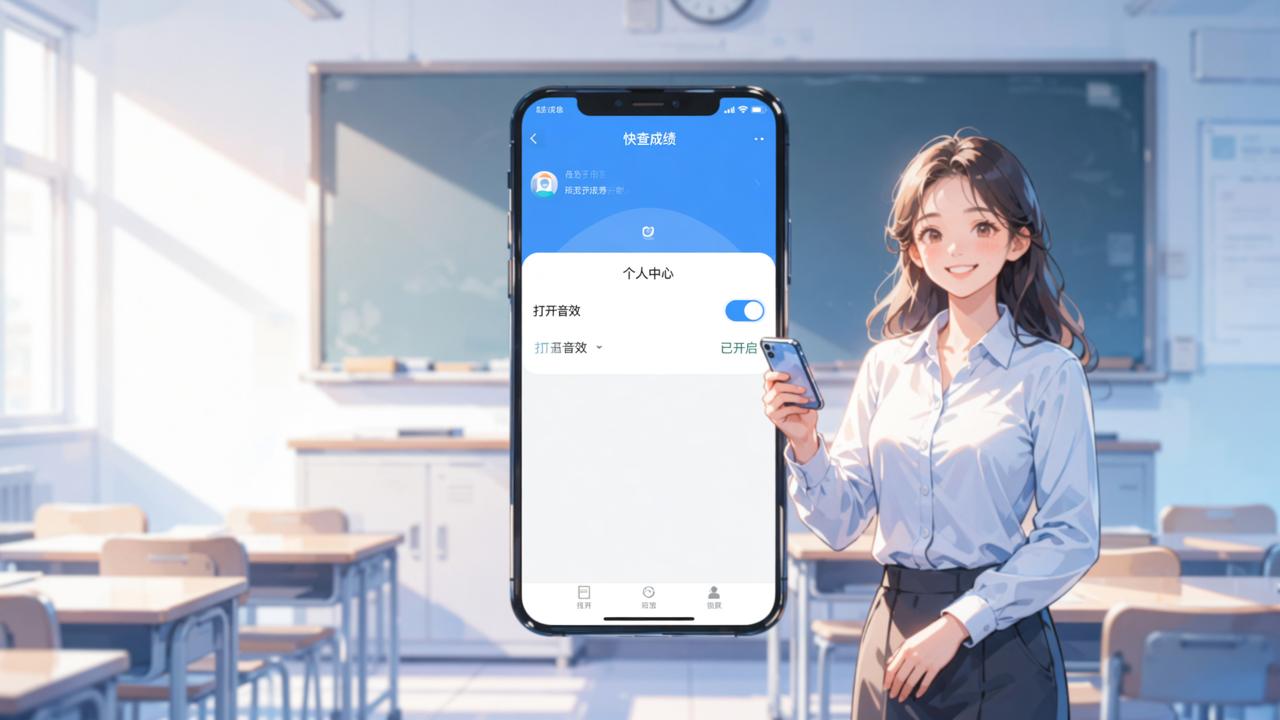
音效开关位于教师端「个人中心」菜单底部,具体路径是:
- 打开微信,进入【快查成绩】小程序
- 点击右下角「我的」→ 进入「个人中心」→ 往下滚动到「功能菜单」区域
- 找到并点击「打开音效」选项(开关右侧显示“已开启”或“已关闭”)
开启后,每次学生或家长成功查询到成绩,手机会播放一段清晰的提示音(约0.8秒,非循环),音量跟随系统媒体音量调节,静音模式下不发声。
音效实际怎么用?这些场景很实用
音效不是装饰,而是为真实工作服务的:
- 教室现场发成绩单时:老师在讲台边用手机发布查询入口,同时让几位家长在台下扫码查分,听到“叮”一声,就知道有人已成功查到,不用反复问“查到了吗?”
- 批量通知后跟踪进度:老师把二维码发到班级群,过半小时想确认是否有人已查,打开后台「查询统计」看已查人数,同时听音效——如果后台无新记录但手机响了,说明可能有家长用的是其他设备(如孩子平板)登录查询
- 防止误操作漏看结果:有些家长查分后没点“返回”,停留在空白页,音效响起能立刻提醒“结果已出”,避免以为系统卡顿或没查到
注意事项(容易忽略的细节)
音效只在「查询成功」瞬间触发,不适用于以下情况:
- 输入姓名学号错误、查不到数据时,不发声
- 网络中断导致查询失败,无提示音
- 家长端(学生/家长身份)无法设置音效,该功能仅教师账号可见且可操作
- 音效开关关闭后,所有查询均无声音,包括教师自己测试查询
另外,音效与「短信提醒」是两个独立功能,需分别设置。短信提醒在「个人中心」→「短信提醒」中配置手机号和接收时段,而音效无需绑定号码,纯本地播放。
如果你刚接手班级成绩单管理,建议先开启音效,再用「测试查询」功能录一条模拟数据(比如填“张三/001”+语文85分),扫码体验一次完整流程,听清提示音再正式发布给家长。
目前【快查成绩】支持最多扩展至10人同时查询(默认3人,点「点我增加可查人数」即可添加),每位被授权家长查分时都会触发独立音效,互不影响。更多操作细节可查看「操作视频」或联系客服获取图文指引。


