核对数据一致怎么确认?关键不是“比对完就结束”,而是让每一次修改、提交、导出都有记录、能查证、可回溯。本文介绍【核对信息】的完整操作逻辑——它不是通用表格工具,而是专为“需要多人协作核对+事后审计”设计的微信小程序。
一、为什么必须留痕?真实场景举例
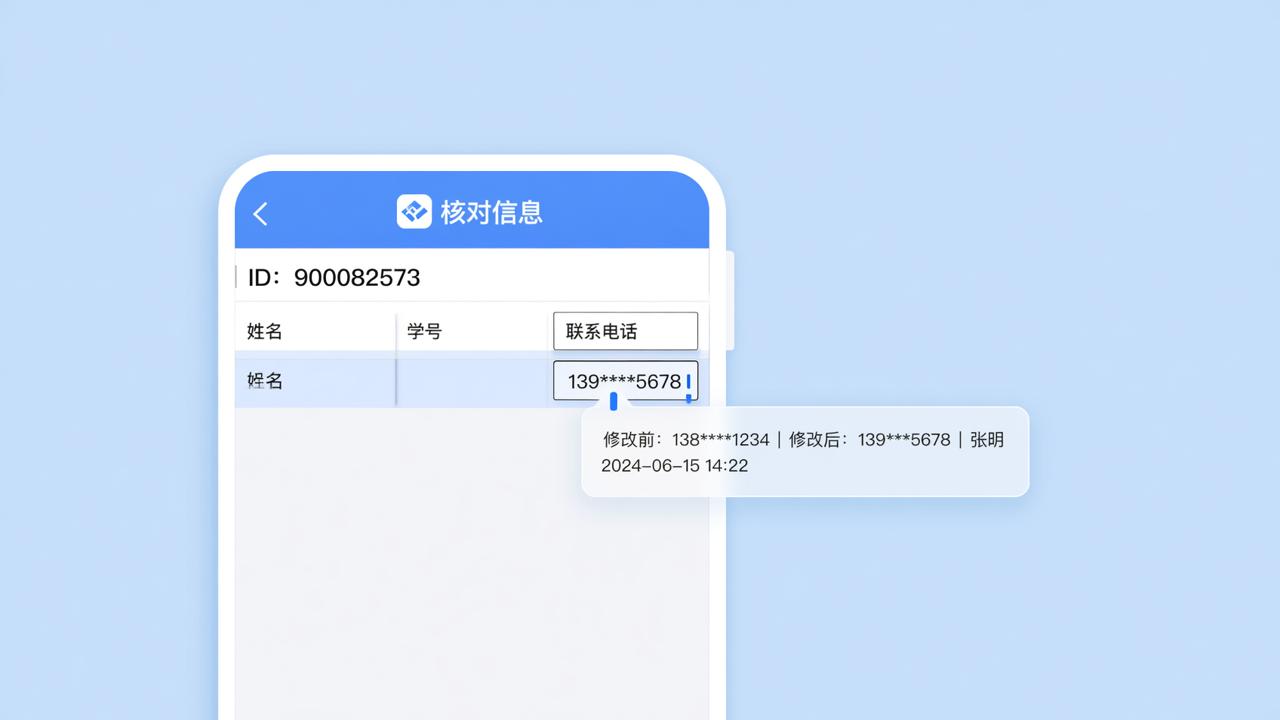
比如学校教务员要核对2024级新生学籍信息:姓名、身份证号、专业、班级、联系电话。原始数据来自招生系统导出的Excel,但部分字段在录入时有错漏。如果用微信私聊或群内接龙修改,改了谁、改了哪条、什么时候改的,全无记录。而用【核对信息】,每个填表人提交后,系统自动记下:操作时间、修改前值、修改后值、提交人姓名(或学号),这些信息在管理员后台全部可见,导出的Excel里也原样保留。
二、具体怎么做?四步走清清楚楚
- 第1步:导入并生成核对表——管理员上传Excel(列名需含“姓名”“学号”等唯一标识字段),系统自动生成带编号的核对表(如ID:900082573),支持两种模板:直接用演示表快速体验,或按自己字段定制制作。
- 第2步:发放与领取——生成后,复制小程序链接或生成二维码,发到班级群。填表人点“我要领表”,输入姓名/学号即可查到专属表格;也可直接点“立即填报”,跳过领取步骤。
- 第3步:填表人操作限制明确——每人只能看到自己那行数据,不能查看他人;可修改指定列(如“联系电话”“家庭住址”),其他列(如“学号”“录取批次”)设为只读;提交后不可二次编辑,避免反复覆盖。
- 第4步:管理员收尾动作——在“核对表管理”页,可实时看到“正在核对”“已核对”状态;点击“查一查”,输入任意条件(如学号“202401001”)验证结果是否符合预期;停止核对后,未提交者无法再进;导出Excel时,若填表人上传了手写签名图片,会自动嵌入对应单元格,无需后期拼图。
三、容易被忽略但很实用的功能
• 手工补录数据:个别学生没收到通知或不会操作,管理员可在后台直接录入其修改内容,不影响已发放的二维码和他人填写进度;
• 修改列配置:导入后发现“学院”列应允许修改,但默认设为只读——进入“管理数据列”,勾选“可修改”即可,不用重传Excel;
• 加说明和电话:在“说明与配置”里填上“本次核对截止7月25日,请核对本人手机号是否为接收录取短信号码”,并在底部加填表咨询电话“张老师 138xxxx1234”,减少重复答疑。
说白了,
四、注意事项(避免踩坑)
• 删除核对表是彻底清除,含所有填表记录和修改痕迹,不可恢复;
• “重设查询方式”仅适用于导入时未设好主键(如误用“班级”而非“学号”作查询依据),调整后需重新测试;
• 分享配图建议用校徽+“2024级信息核对”文字,提升群内识别度。
所有操作都在微信内完成,不装APP、不注册账号、不对接任何外部系统。数据只存于小程序后台,管理员导出即本地保存。核对信息一致,不只是“看起来一样”,而是每一条变更都经得起追问。【核对信息】把这件事做实了。


