在用【核对信息】做数据核对时,常遇到导入的Excel列名不直观(比如“col1”“字段B”),或需要让填报人只改某几列、其他列锁定不可动。这时就得手动调整列设置——不是靠重传文件,而是直接在后台实时修改。
一、在哪修改核对表列名?具体路径和操作步骤
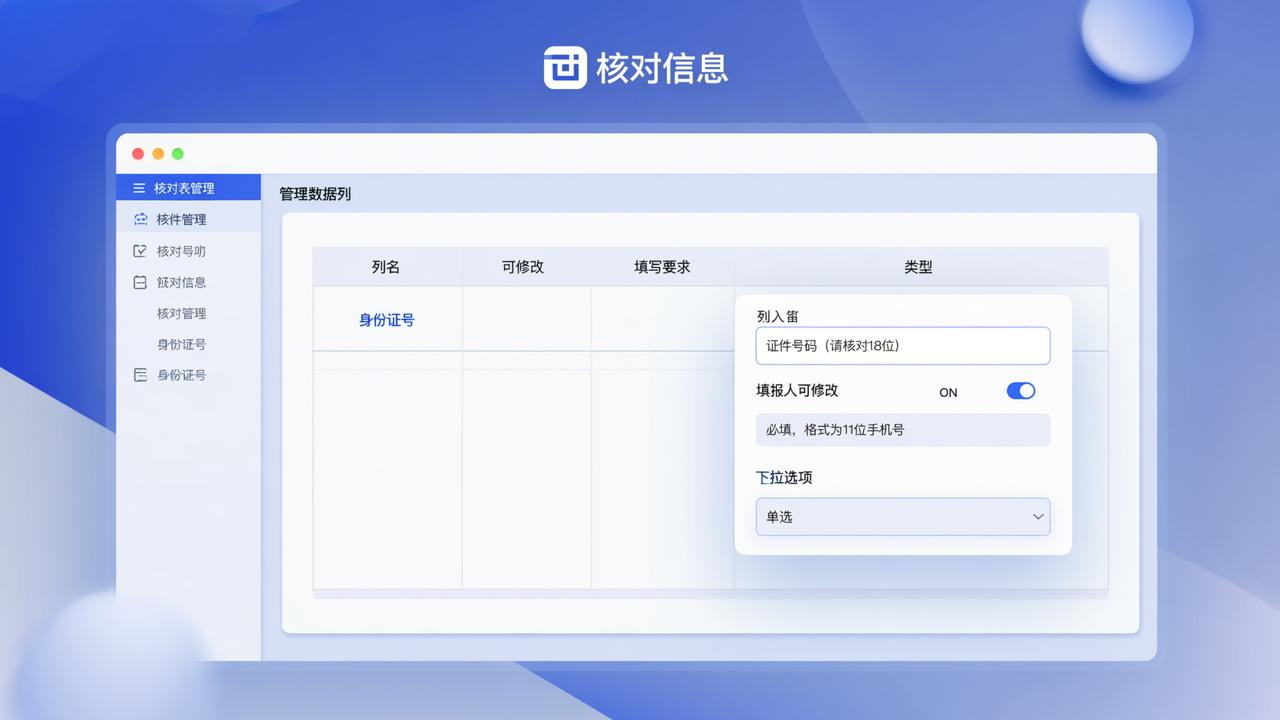
管理员登录【核对信息】小程序后台 → 进入「核对表管理」→ 找到目标表格 → 点击「管理数据列」→ 在列表中点击任一列右侧的「编辑」图标:
- 修改列名:输入新名称(如把“身份证号”改为“证件号码(请核对18位)”,更明确);
- 设置是否可修改:勾选“填报人可修改”或取消勾选(例如“学号”“工号”通常只读,“联系电话”“家庭住址”需允许修改);
- 添加填写要求:输入提示文字,如“必填,格式为11位手机号”“仅限填写2023年9月后入职人员”;
- 配置选项类型:选择“文本输入”“单选”或“多选”,再逐条录入选项(如“审核状态”设为单选:【待核对】【已确认】【有误需补】)。
二、哪些列能删?删了会影响已填数据吗?
在「管理数据列」页面,每列右侧有「删除」按钮。注意:删除列仅移除该列显示和填写入口,不会删除已提交的数据记录。但已导出的Excel里将不再包含该列。如果列含关键信息(如姓名、ID),建议先设为“不可修改”而非直接删除。
三、实际使用场景举例
讲真,• 学校教务核对:导入班级名单Excel,原列名为“tel”,改成“家长联系电话(请确认是否最新)”,并设为可修改;
• 单位档案补录:将“备注”列改为“补充说明(限200字内)”,添加字数限制提示;
• 活动报名核对:把“是否参加”设为单选,选项为【是】【否】【暂不确定】,避免填错格式。
四、其他配套设置,让核对更清晰
除了列管理,【核对信息】还支持:
• 在「说明与配置」中添加核对目的说明(如“本次核对用于2024年度社保基数申报,请于7月15日前完成”);
• 设置填表咨询电话(显示在填报页底部,方便填报人直接拨打);
• 修改核对表名称(影响转发卡片标题和二维码扫码页顶部显示,建议用具体事项命名,如“2024届毕业证信息核对表”)。<(当时确实踩过这个坑)/p>
所有修改实时生效,已发放的二维码无需重新生成,填报人下次打开即看到更新后的列名和规则。