核对表发出去就收不回来了——这是很多管理员最怕的事。比如学校教务员刚把学籍信息核对表发到班级群,结果发现Excel里漏了一列“身份证号”,或者“是否在校”字段没设置成可修改,学生根本没法更正。这时候只能停表、重做、再发,耽误三四天。本文介绍的是【核对信息】的使用方法,重点讲清楚发布前必须做的那一步:用“查一查”功能实测。
为什么必须先“查一查”,不能直接发?
因为“查一查”不是看一眼那么简单。它会以真实核对人的视角,走完全部流程:输入姓名→看到自己的原始数据→判断哪些能改、哪些灰显→手动修改一两处→点击提交→返回查看是否成功保存。只有这整条链路都跑通了,才能放心转发二维码。
具体怎么用“查一查”做测试?
- 第一步:进入核对表管理页,找到刚导入但还没发放的核对表(状态显示“未发放”);
- 第二步:点“查一查”,输入一个已导入的姓名(如“张三”),系统立刻加载该人的原始数据行;
- 第三步:现场验证——看“学号”列是否灰显(不可编辑)、“联系电话”列是否可修改、底部是否显示你填的咨询电话、说明文字是否完整出现在页面顶部;
- 第四步:真提交一次:改个手机号,点“提交”,再刷新页面,确认新号码已保存;
- 第五步:导出验结果:回到管理员后台,点“导出核对结果”,打开生成的Excel,检查修改项是否准确落表、图片/签名是否嵌入对应单元格(如有上传)。
这些细节容易被忽略,但“查一查”能提前暴露
• 查询条件设错:比如导入时用“学号”当唯一标识,但“查一查”时输“姓名”却搜不到——说明查询字段没配对;
• 列权限误设:“家庭住址”本该允许修改,却设成只读,学生提交时无法填写;
• 补录数据干扰:如果之前手工补录过一条“李四”的记录,再用“查一查”搜“李四”,会同时显示导入数据和补录数据,需确认二者是否合并展示;
• 分享配图缺失:微信群转发时卡片没图,点击率低——“查一查”虽不显示配图,但测试后应立即去“删除与配图”页上传1:1尺寸图片。
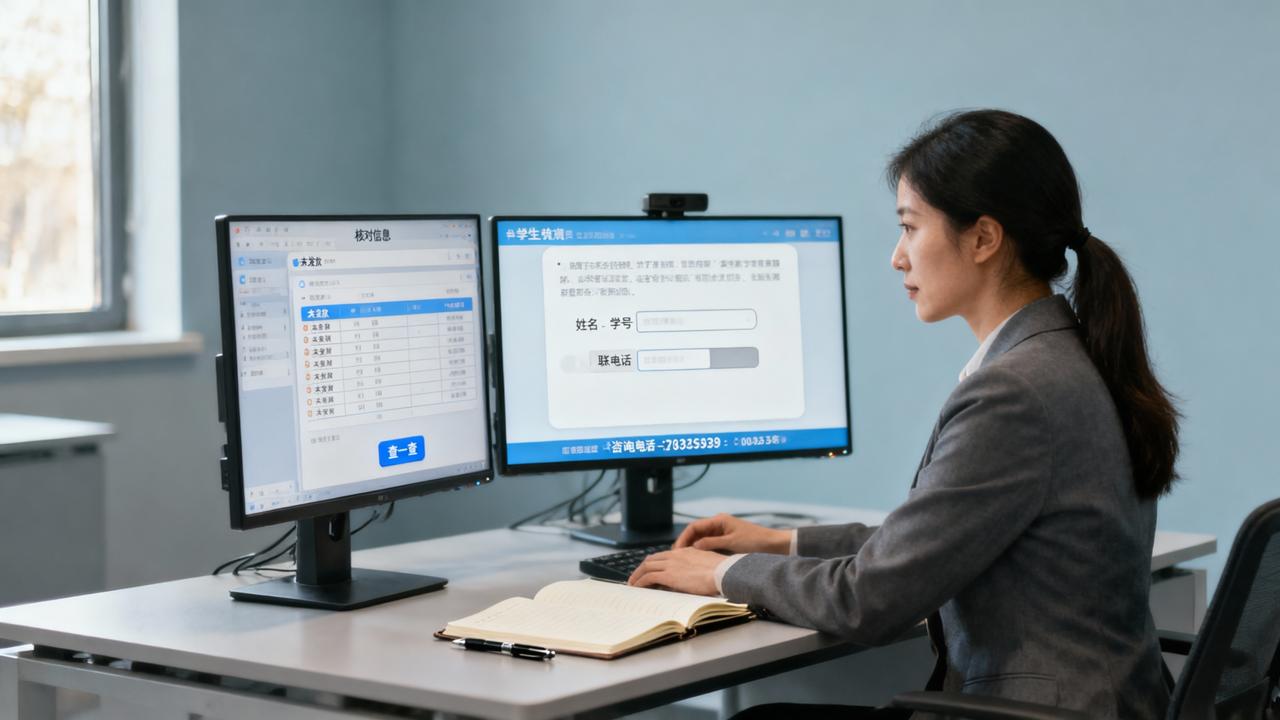
测试通过后,再正式发放
其实吧,确认无误后,点“发放核对表”,选择“微信转发”或“生成二维码”。注意:发放后仍可“停止核对”,但已提交的数据保留;若中途发现严重问题,也可“重设查询方式”或“管理数据列”调整,不影响已填内容。所有操作都在【核对信息】小程序内完成,无需下载APP、不用注册账号,扫码即用。
补充提醒:演示表(体验功能)适合第一次上手练手;制作核对表(自定义制作)才是正式场景。每次导入Excel前,建议先用“查一查”试一条数据——花2分钟,省半天返工时间。(当时确实踩过这个坑)