很多人问:“微信里怎么创建抽签活动?”“团队聚餐谁付钱,用什么工具公平抽?”“班级分组不想手动排,有没有能自动随机分配的?”——这些具体问题,用【丹马抽签】都能直接解决。
第一步:打开小程序,选对抽签类型
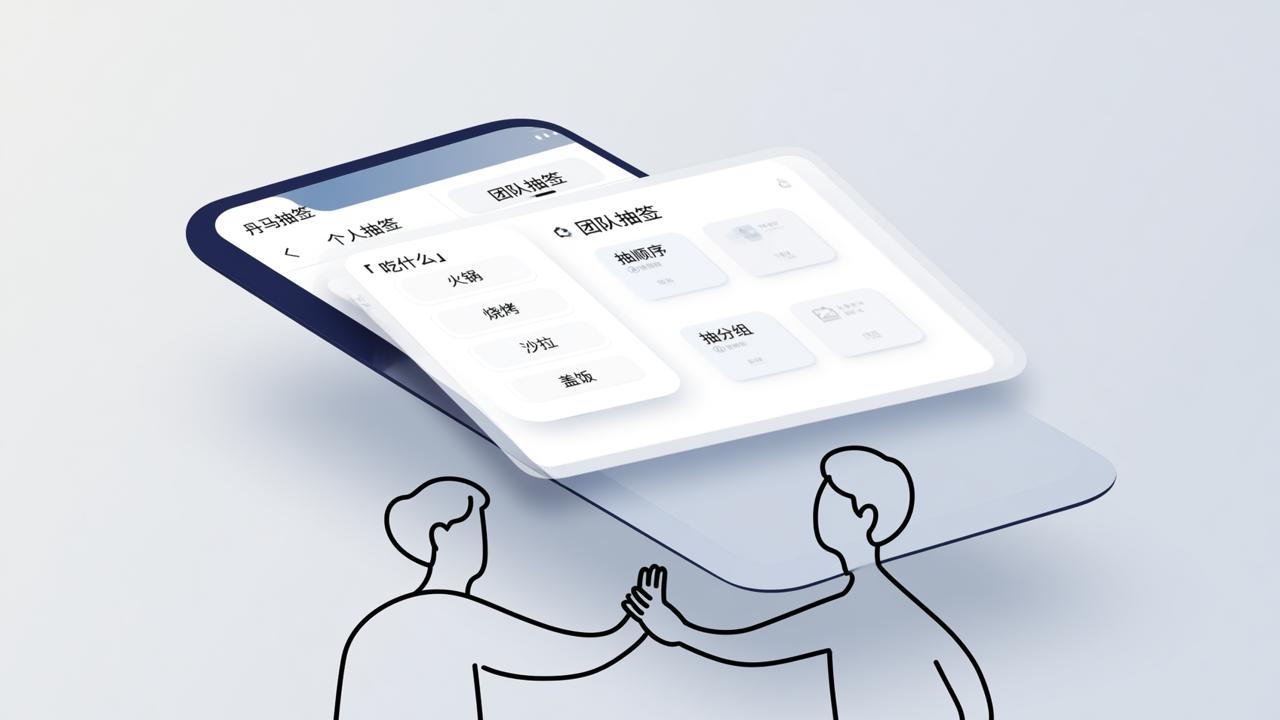
进入【丹马抽签】首页,你会看到两栏入口:
- 个人抽签:适合日常小决策。比如点开「吃什么」,输入“火锅、烧烤、沙拉、盖饭”4个选项,点击生成,朋友扫码后立刻出结果;「每日一签」每天只可抽一次,适合做习惯打卡;「随机数」能设定范围(如1–100),老师课堂点名或抽奖都用得上。
- 团队抽签:解决多人协作场景。例如组织团建要「抽顺序」——输入10人姓名,一键生成发言/游戏先后顺序;要做「抽分组」,填入20人名单和“每组4人”,系统自动打乱分5组,不重复、不分错;「抽分班」则适用于学校临时调班,把36名学生平均分进3个班,每班12人,名单实时可见。
第二步:管理员设置活动细节(以“部门团建谁付钱”为例)
点击「抓阄」→ 填写活动名称“团建AA制抽签”,在「阄条管理」中添加2条:「付钱×1」「空×1」;开启「实名」,再点「实名名单」上传部门12人微信昵称或手机号(支持手动输入或粘贴);设置后,系统自动统计“共12人,已抽3人,9人未抽”。这时点「下载二维码」,保存图片发到微信群,成员扫码即参与,抽完立刻显示“恭喜您抽中 空”,且结果仅自己可见。
说白了,
第三步:关键功能怎么用才不踩坑
- 实名名单必须提前设好:如果没设名单,任何人扫码都能抽,无法控制参与资格;设了之后,只有名单里的人才能抽,且抽签时自动核验身份。
- “谁没有抽签”按钮很实用:活动截止前,点这个能立刻看到张三、李四还没扫,方便单独提醒,避免遗漏。
- 导出Excel是刚需:抽签结束,点「导出Excel」,文件含姓名、抽中阄条、抽签时间三列,可直接打印存档或发给领导备案。
所有操作都在微信里完成,不用注册账号、不传通讯录、不读取位置信息。目前【丹马抽签】已支持6类高频抽签需求:每日一签、吃什么、随机数、抓阄、抽顺序、抽分组、抽分班(注:抽分班与抽分组逻辑一致,均按人数均分)。你遇到的“怎么设置匿名抽签”“抽签活动怎么重置”“二维码过期了怎么办”,答案都在这个小程序里。(这点挺关键的)