数据核对记录怎么查看?在【核对信息】小程序里,管理员和核对人都能随时查进度,但入口和权限不同——这不是点一下就出结果的模糊页面,而是分角色、有留痕、可追溯的具体操作。
一、管理员怎么查核对记录?看懂这5个关键字段
登录管理员后台后,进入「核对表管理」→「核对表列表」,每张表显示:表ID(如900082573)、状态(“发放中”“正在核对”“已提交”“已停止”)、姓名、学号/工号、核对状态(“--”表示未填,“已核对”表示已提交)。点击某条记录右侧的「查一查」,可模拟核对人身份输入姓名查询,验证填写界面是否正常、字段是否显示完整。
二、核对人怎么查自己填没填、改没改?
核对人打开微信,进入【核对信息】小程序,点击「我要领表」→ 输入管理员给的表ID或扫描二维码 → 领取后直接看到自己名下的原始数据(如身份证号、电话、住址),修改后点击「提交」即完成。提交后另外进入同一张表,会显示“已核对”并锁定不可再改——这个状态实时同步,无需管理员手动刷新。
说白了,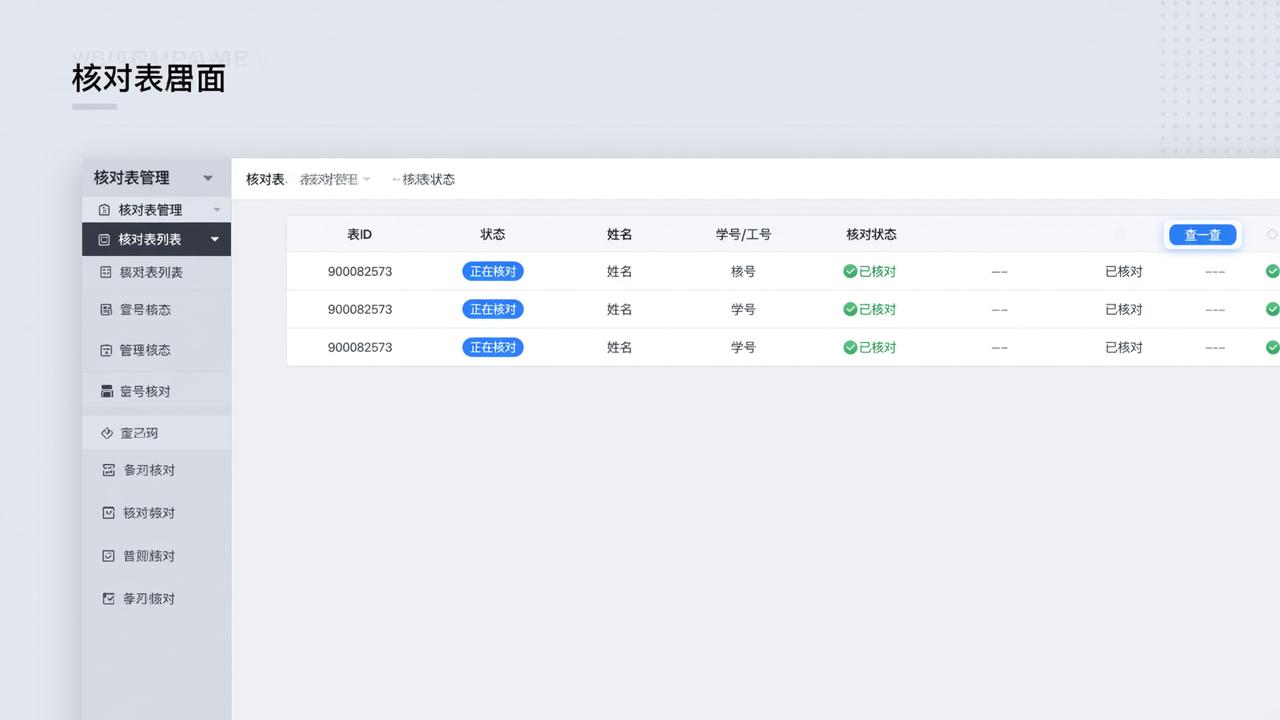
三、导出核对记录:带图片和签名的Excel怎么生成?
管理员在「核对表管理」中找到对应表格,点击「导出核对结果」。系统自动生成Excel文件,其中:若核对人上传了证件照、手写签名或现场照片,这些图片会自动嵌入对应单元格(非链接,不需额外下载);空值单元格保留空白,不填充“无”或“-”;导出时间精确到秒,文件名含表ID和导出日期(如“900082573_20260727_1523.xlsx”)。(用过的都知道)
四、补录和修改:临时发现漏发数据怎么办?
比如学生名单漏了一人,或某位老师没收到通知——管理员可在「补录核对数据」入口,手工录入姓名、学号、手机号等基础字段,再填写需核对的字段(如“家庭住址”“紧急联系人”),提交后该条目立即出现在查询列表中,核对人按常规流程领取填报,不影响已发的二维码和小程序链接。
五、更多实用细节
- 查不到记录?确认是否输错姓名(区分同音字)、是否用管理员设定的查询字段(如设为“学号查询”,就不能输姓名)
- 想改列名或删列?在「管理数据列」里可重命名“联系电话”为“家长手机号”,也可删除测试用的临时列,还能设置“是否允许修改”——比如“身份证号”设为只读,“备注”设为必填
- 填错了能撤回吗?管理员可点击「停止核对」,已提交的记录保留,未提交的无法再进;已导出的Excel不会自动更新,需重新导出
本文介绍的是【核对信息】的使用方法。它不做对接、不分析报表、不读取通讯录,只专注一件事:把Excel里的数据发出去、让人改、留痕迹、导回来。中小学教务核对学籍、社区登记人口信息、单位补录员工档案——用过的人都知道,查记录不是靠猜,是看ID、看状态、看导出时间戳。


