核对数据模板怎么做?很多老师、教务员、行政人员在做学生信息核对、员工档案补填、报名资料复核时,常遇到几个实际问题:Excel发群里后改来改去版本混乱;多人同时改同一张表容易覆盖;有人漏填、填错又没法追溯;末了说一句收回来还要手动比对差异——这些情况,用【核对信息】能直接解决。
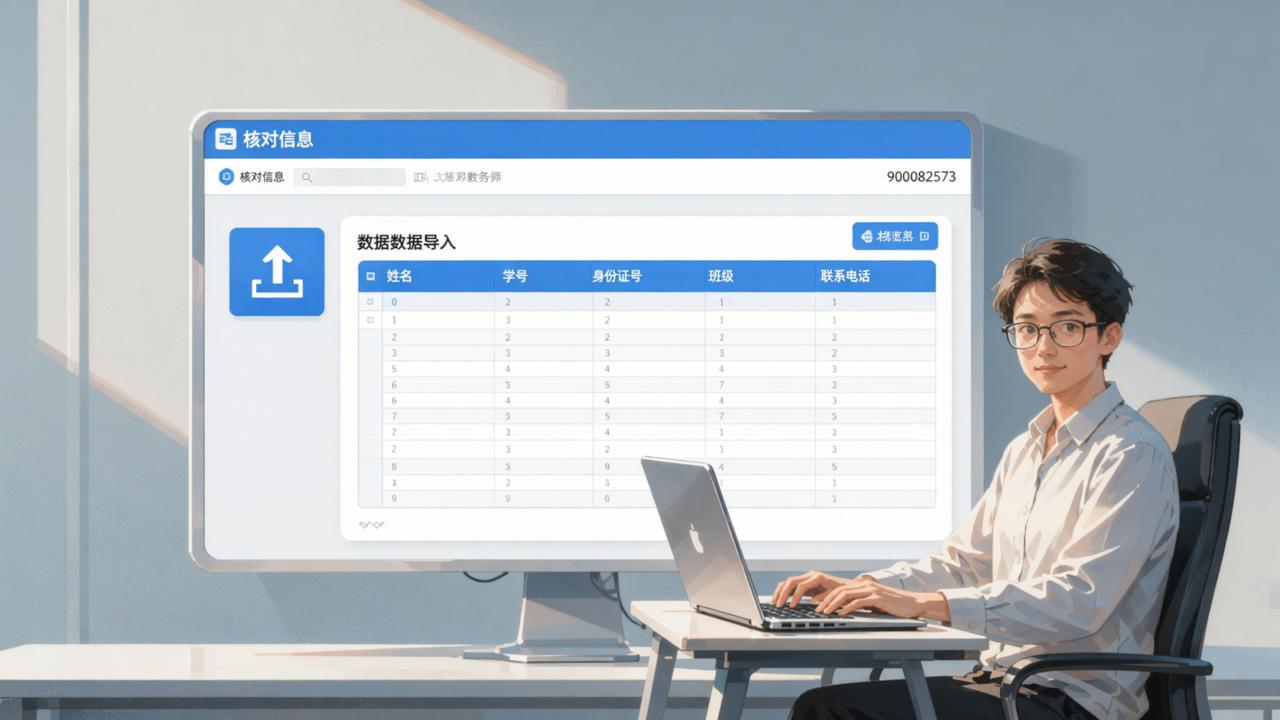
一、先导入原始数据,生成可分发的核对表
管理员登录后,第一步是上传含原始数据的Excel文件(如含“姓名、学号、身份证号、班级、联系电话”等列)。系统会自动识别首行为字段名,生成一张核对表。注意:Excel里不要合并单元格,每行一条记录;如果需要按“学号”或“姓名”供核对人查询,导入时需勾选对应列为“查询字段”。上传后,系统生成唯一ID(如900082573),并提供两种入口:点击“创建演示表”可快速试用流程;选“制作核对表”则进入正式配置。
二、配置核对规则,让每人只看到并修改自己的数据
在管理后台,可逐项设置:
• 哪些列允许核对人修改(例如“联系电话”“家庭住址”可改,“学号”“入学年份”设为只读);
• 哪些列必须填写(如标红“*”的字段);
• 单选或多选字段(如“政治面貌”可预设“中共党员、共青团员、群众”选项);
• 添加核对说明(显示在查询页顶部,写清“本次核对截止时间”“修改后需重新提交”等);
• 填表咨询电话(显示在填报页底部,方便填错的人直接联系)。
三、发放与填写:微信转发,扫码即填
生成核对表后,点击“发放”,系统生成专属小程序链接和二维码。可直接转发到班级群、部门群;核对人点开链接或扫二维码,输入自己姓名(或学号),就能查到属于自己的那条记录。例如某高校辅导员发了120人的学籍表,学生A输入“张明”+“20230101”,页面只显示他本人的8个字段,其他人的数据完全不可见。他修改手机号后点击“提交”,系统自动记录修改时间,并标记该条为“已核对”。
说实话,
四、管理员实时查看与处理异常
- 状态监控:后台列表实时显示每条记录的核对状态(“未领取”“正在核对”“已提交”“已核对”),ID、姓名、学号、末了说一句操作时间一目了然;
- 中途停止:若发现原始数据有误,可随时点击“停止核对”,已提交的数据保留,新用户无法再进入;
- 补录兜底:对没领表或不会操作的人,管理员可在后台手工录入或修改其数据(不影响已发的二维码和链接);
- 导出结果:点击“导出Excel”,生成含全部字段的表格,若核对人上传了签名图片或证件照,图片会自动嵌入对应单元格,无需截图粘贴。
五、常见问题实操说明
• “核对信息微信小程序怎么用?”:不用下载APP,微信搜“核对信息”或扫管理员发的二维码,授权后即可查、填、提交。
• “Excel数据核对表在线制作好用吗?”:不依赖网络共享盘,不需安装软件,所有操作在微信内完成,导出文件格式与原始Excel一致,可直接用于归档。
• “学生信息核对模板能加照片栏吗?”:可以,在列管理中新增“上传证件照”字段,类型设为“图片”,核对人点击即可拍照或从相册选择,导出时自动嵌入。(这个我深有体会)
本文介绍的是【核对信息】的使用方法。它不做数据分析,不连政务系统,不读取通讯录,就是一个专注解决“谁改了什么、什么时候改的、改完怎么收齐”的工具。适用于学校教务处核对新生信息、企业HR更新员工档案、社区统计居民台账等具体场景。


