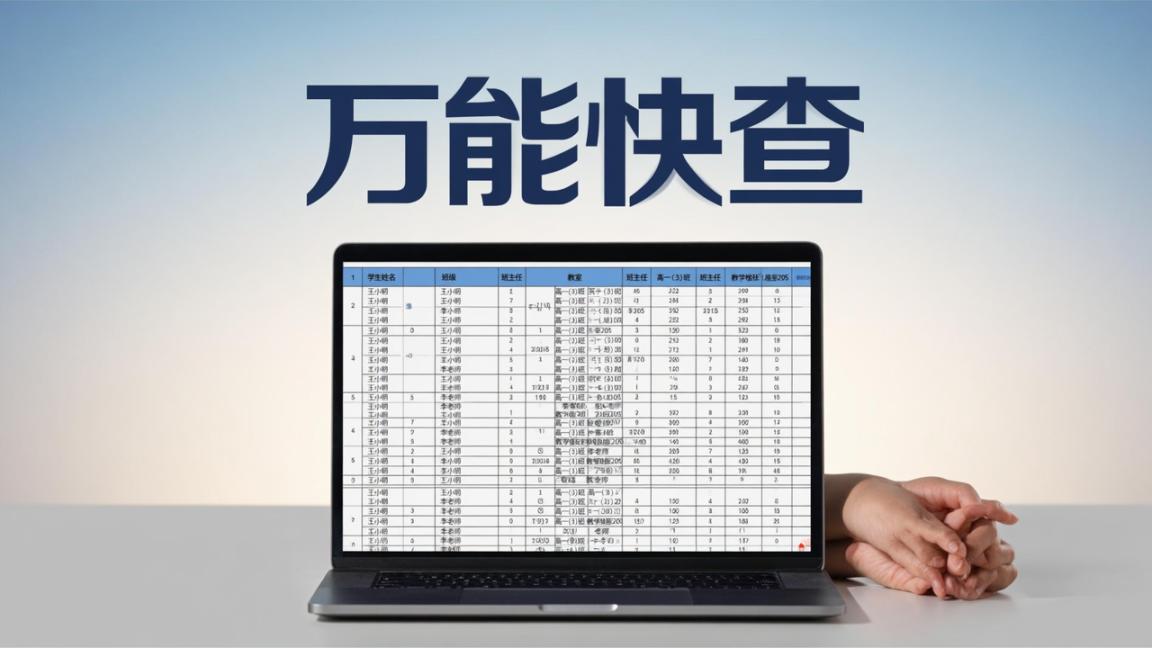
很多老师、HR和行政人员遇到这类问题:“Excel数据导入错了,怎么重新导入?”“上次发的成绩单要更新,但不想让查询链接失效,能只换数据不换二维码吗?”“发完工资条发现漏了3个人,怎么补进去又不干扰已查过的用户?”——这些实际问题,在【万能快查】里都有对应的操作路径,不是靠删小程序重做,而是直接在原查询里处理。
三种导入方式,适用不同场景
- 全新导入数据(会清空):点击“全新导入数据”按钮,选择新Excel文件上传。系统会自动删除原有全部数据、查询条件、列设置及已生成的二维码链接。适合学期初重排班级、年终工资结构大调整、或原始数据彻底作废需从头开始的情况。注意:此操作不可撤销,建议提前导出原查询结果备份。
- 增量导入数据(不清空):上传含新增行或修改行的Excel(列名必须与原表完全一致),系统自动合并:相同姓名/学号的数据会被覆盖,新行直接追加。例如,期中考试后补录5名缓考生成绩,或给已发工资条的员工补充交通补贴栏,都用这个功能。
- 手动修改单条数据:进入“修改查询中的数据”,可逐行编辑任意单元格内容(如更正学生身份证号、调整某位教师课时费)。修改后,所有已发放的二维码、小程序链接、转发卡片均保持不变,用户下次查询即看到最新值。
导入后必做的3项检查
导入完成不是终点,还需验证是否生效:
- 点“查一查”,用真实姓名/学号试查,确认结果页显示字段、数值、空值处理(如“查询结果是否显示空列”“是否显示0数据”已按需开启);
- 扫一次下载的查询二维码,看手机端能否正常输入、提交、显示结果;
- 若设置了“添加进群/收款二维码”,检查不同查询结果(如不同班级)是否对应跳转到正确的群聊或支付页面。

常见问题实操提醒
别小看这一点,• “导入后查询名称变了怎么办?” → 进入“修改查询名称”,直接输入新标题(如把“2024春学期成绩单”改为“2024春学期成绩单(修订版)”),修改后所有转发卡片顶部文字同步更新。
• “列名写错了,比如‘语文’打成‘文语’,能改吗?” → 点“修改或删除列”,找到该列,双击列名即可编辑;也可勾选整列后删除,避免误传敏感信息。
• “想让家长查完成绩自动弹出班级群二维码,怎么设?” → 在“添加进群/收款二维码”里,选择“按查询结果匹配”,上传对应班级的群二维码图片,并填写“班级”列值(如“高一(3)班”)作为触发(这个我深有体会)条件。
目前已有超12万教师、企业HR和社区工作者用【万能快查】管理分班名单、工资条、录取通知、资料核对等查询任务。它不依赖模板,不强制注册账号,所有操作都在微信小程序内完成,导入、发放、修改、清空全部可视化操作,每一步都有明确提示。