很多用户第一次用【丹马问卷】时,会问:“问卷二维码怎么下载?”其实操作很直接,但不同场景下需要额外配置,才能让二维码真正好用。
一、先创建并保存问卷,才能生成二维码
打开【丹马问卷】微信小程序,在首页点击「创建新问卷(按需创建问卷)」,输入标题如“2024年部门员工满意度调研”,再填写说明:“本次调研用于了解员工对工作环境、协作流程及管理支持的真实反馈,所有回答仅用于内部改进。”保存后,系统自动进入编辑页。
二、关键设置影响二维码用途——不是生成就完事
在编辑页底部,点击「下载二维码」前,请确认以下几项:
- 实名/匿名设置:若选“实名”,需上传实名名单(支持粘贴姓名或导入Excel),二维码扫描后将自动关联填写人身份;
- 截止时间:例如设为“2024-08-15 18:00”,过期后扫码会提示“问卷已关闭”;
- 禁止转发:开启后,他人长按二维码图片无法转发给第三方,仅限原始链接接收者填写;
- 分享话术:可自定义提示文字,比如填入“请于本周五前完成填写,谢谢支持!”,该文案会在微信转发卡片中显示。
三、下载二维码图片的具体步骤
完成上述设置并点击「保存」后,返回编辑页,找到「下载二维码」按钮,点击即弹出高清PNG图片(尺寸1080×1080像素,适配手机截图与打印)。图片中央是标准二维码,上方标注问卷标题,下方附带一行小字:“扫码填写|丹马问卷”。
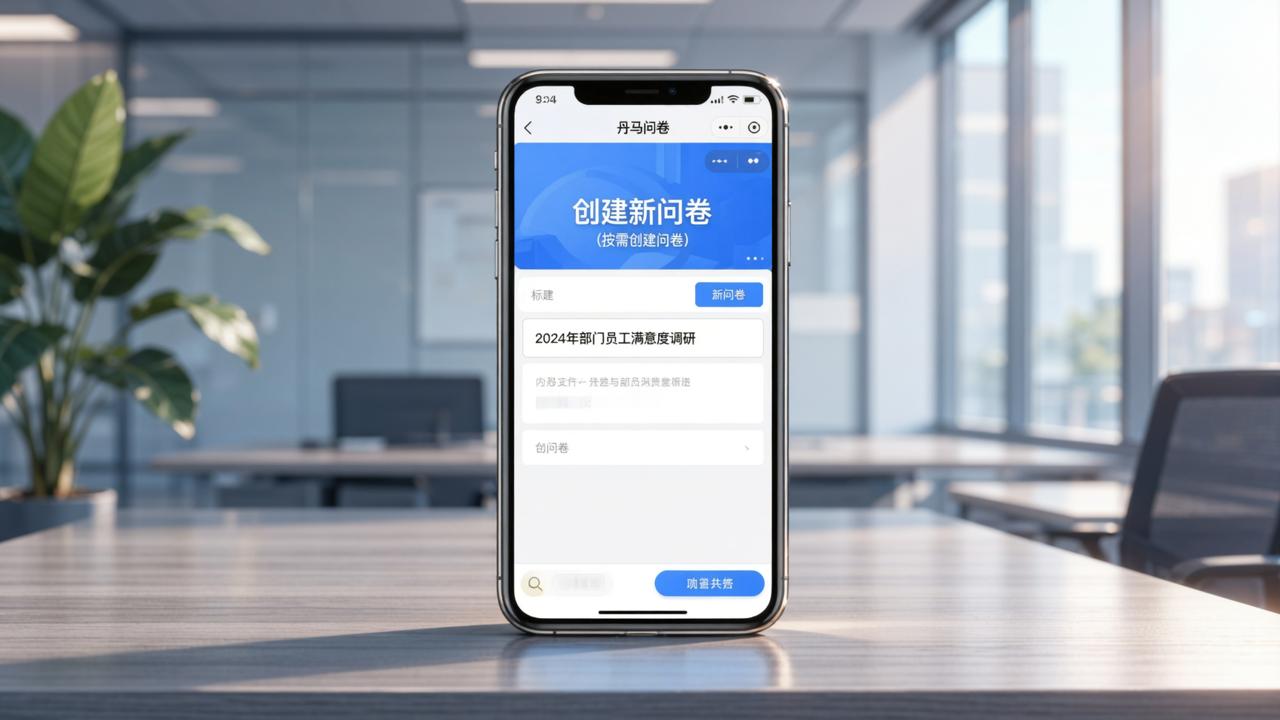
细想一下,注意:每次修改问卷设置(如调整截止时间或实名名单)后,需重新点击「下载二维码」获取更新版图片——旧二维码仍有效,但不包含新规则。
四、二维码实际怎么用?三个常见场景
① 发给指定人员:在编辑页点「发给好友」,直接通过微信发送链接,对方扫码即填;
② 张贴在办公区:下载图片后打印成A4海报,贴在茶水间或会议室门口;
③ 嵌入邮件或通知文档:将二维码图片插入Word或企业微信公告,员工点击即可跳转填写页(别问我是怎么知道的)。
另外,如果问卷用于考试(如“新员工入职测试”),还可启用「试卷管理」:设置每道题的标准答案和分值,提交后自动计算得分,并支持一键导出含姓名、得分、错题的Excel成绩单。
所有填写数据可在「问卷统计」页查看汇总结果,也可随时点击「导出Excel」下载原始数据表。若需重新发起一轮收集,可用「复制空白问卷」快速新建一份,原数据保留在旧问卷中不被覆盖。


