多人填表怎么一键清空所有数据?不少老师、行政人员、社区工作者在用【多人填表】收集完一轮信息后,需要重复使用同一张表——比如每月填报一次的“安全巡查记录表”,或每学期更新的“班级通讯录”。这时,直接删表再建太麻烦,而手动逐条删除又不现实。好在【多人填表】提供了真正的“清空数据”功能:只删内容,不碰结构。
清空数据的具体操作步骤(管理员端)
登录【多人填表】小程序 → 进入“收集表管理” → 找到目标表单 → 点击右上角“更多”按钮 → 选择“清空数据” → 确认弹窗(提示“将删除所有填写记录及提交时间,但保留表单名称、字段设置、已生成的二维码、分享链接和发放状态”)→ 点击“确定”。
清空后,该表单会回到初始状态:所有填报人看到的仍是原来的二维码,扫码后显示“请填写”,已交表人数归零,导出Excel为空白表格,但原表单的领表说明、填表说明、列名顺序、必填/选填设置、实名填表开关等全部保留不变。
哪些场景下必须用“清空数据”,而不是“删除表单”?
- 学校教务处每月收一次《教学进度自查表》:表头字段固定,只需清掉上月数据,不用重设“课程名称”“授课教师”“完成课时”等列;
- 物业中心重复使用《访客登记表》:已张贴在门岗的二维码不能换,清空后扫码仍能直接填写,避免居民反复扫码失败;
- 企业HR组织季度员工健康申报:需保留“身份证号加密显示”“照片上传限制”等设置,仅清除上次提交的姓名、体温、接触史等字段内容。
注意:清空操作不可撤销,且不会通知填报人。若想留底,务必先点击“导出收集结果”保存Excel备份。另外,“清空数据”与“删除表单”不同——后者会连同二维码、分享链接、权限设置一并消失,需重新制作发布。
【多人填表】定位为轻量级在线收集工具,支持收文字、图片、视频、文件,填报人之间互不可见,管理员可随时查验码核对、撤回已交内容、代填或修改,所有操作都在微信内完成,无需下载APP或注册账号。
(当时确实踩过这个坑)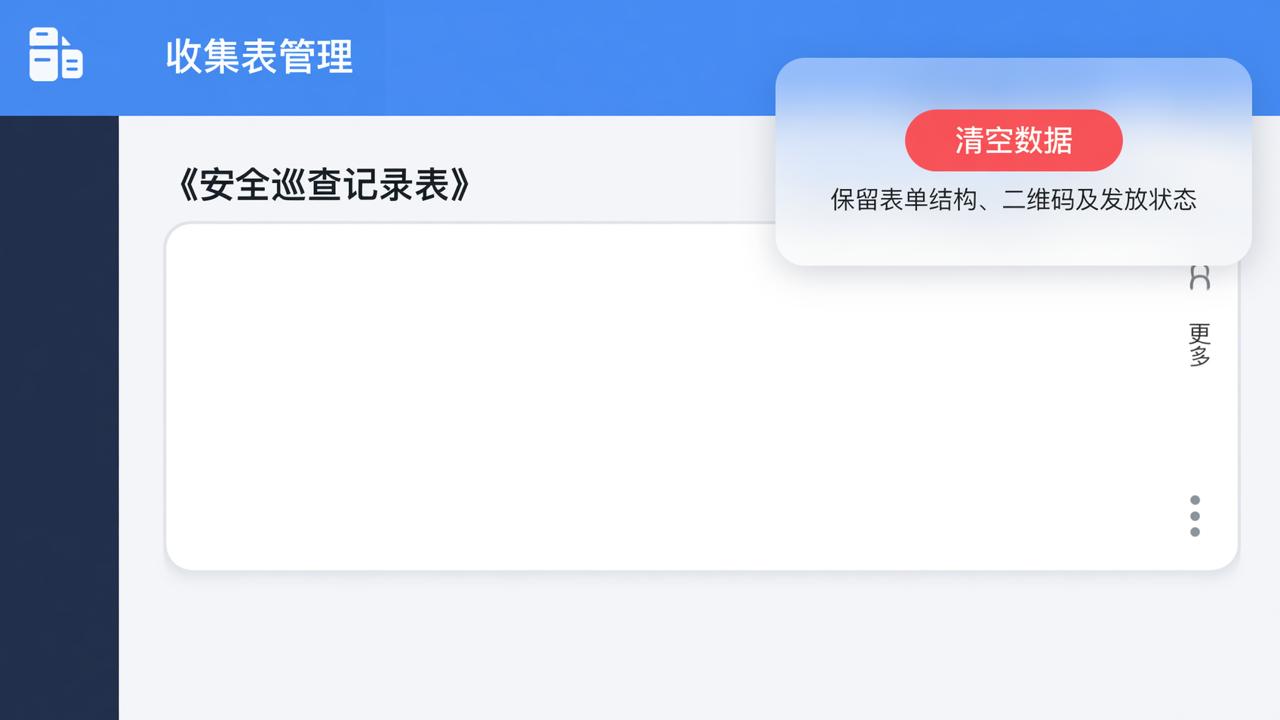
如果你正在找一个能反复使用的微信收集表工具,不是临时拼凑的问卷,而是能长期承载固定业务流程的表单——比如“幼儿园晨检记录”“社区独居老人探访登记”“单位防疫物资申领”——那么【多人填表】的清空功能就是关键支撑点。它让一张表真正成为你的工作模板,而不是一次性消耗品。


