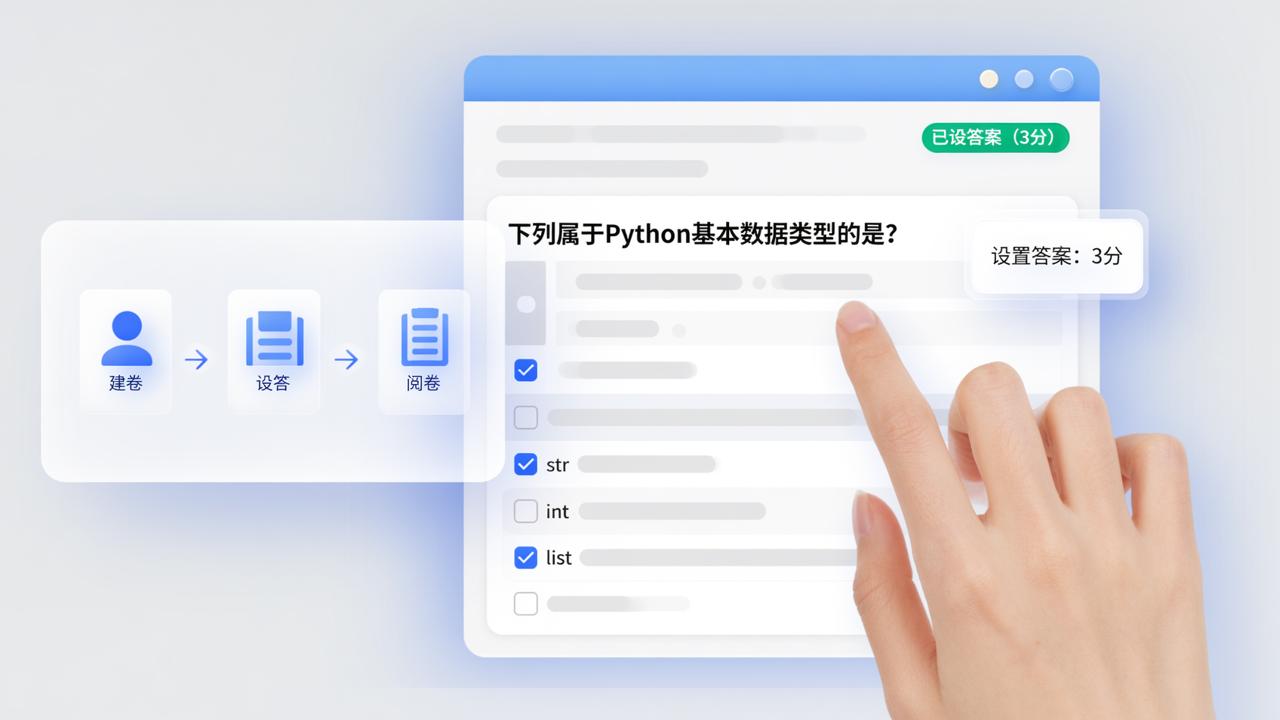
很多老师和HR问:“问卷怎么设置标准答案?”“在线考试怎么自动阅卷?”“填完马上出分的工具哪里找?”——这些问题,在【丹马问卷】里有明确的操作路径,不依赖额外插件,也不用导出再人工核对。
一、先建一个“考试类”问卷
打开微信搜索“丹马问卷”小程序,进入首页后,点击「创建新问卷」。注意:不是所有问卷都支持自动阅卷,必须选择「教育测评」模板(图标是书本+铅笔),或手动创建后,在「活动设置」中开启「试卷管理」功能。系统会自动识别这是考试类问卷,并显示「设置题目标准答案」入口。
二、逐题设置标准答案和分值
进入编辑页后,添加题目。目前支持设置标准答案的题型有:单选题、多选题、填空题(填空题需完全匹配文字,区分大小写和标点)。例如:
- 单选题:“我国现行宪法是哪一年颁布的?”——在选项后勾选“1982年”,并输入“2分”;
- 多选题:“下列属于Python基本数据类型的是?”——勾选“str、int、list”,设为“3分”,漏选/多选不得分;
- 填空题:“TCP/IP模型包含__层。”——填写“4”,设为“1分”,填“四”或“Four”均判错。
每道题右侧都有「设置答案」按钮,点开即可填写。设置完成后,题目旁会显示“已设答案(2分)”标识。
三、发布后自动阅卷,成绩实时可查
你会发现,问卷发布并收集到填写数据后,回到「编辑问卷」页,点击「试卷管理」→「自动阅卷及导出成绩」。系统按你设定的标准答案逐题比对,5秒内完成全部批改,生成每位填写人的总分、各题对错标记、正确率统计。点击「导出Excel」,下载的文件包含:姓名(实名制时)、答题时间、每题得分、总分、错题序号——格式规整,可直接发给学生或归档存档。
四、实用细节提醒
• 实名制必须提前在「活动设置」→「实名名单」中导入姓名(支持Excel批量粘贴),否则无法关联人名与成绩;
• 若想允许重考,可在「活动设置」中关闭「限制反复提交问卷」,但每次提交都会覆盖前一次成绩;
• 填空题建议提前测试答案容错性:比如输入“北京”和“北京市”是否都算对?目前仅支持完全一致匹配,不支持模糊识别;
• 成绩导出后,如发现某题判分不合理,可点击「清除已填数据」重新设置答案再阅卷(注意:此操作会清空所有填写记录)(这个我深有体会)。
目前已有中小学教师用它组织单元小测,企业HR用它开展入职知识考核,社区工作者用它验收政策学习效果。整个流程都在微信里完成,不用下载APP,不跳转网页,填完即出分。【丹马问卷】没有复杂报表,也没有所谓“智能分析”,但它把“怎么设置标准答案”这件事,做成了三步能完成的操作:选题型→设答案→点阅卷。