本文介绍的是【核对信息】的使用方法。很多老师、行政人员在用【核对信息】发放学生学籍核对表、教职工信息补录表或新生入学材料确认表时,发现填表人常问“这个要改哪里?”“身份证号错了能重填吗?”“照片上传失败怎么办?”——这些问题,靠一份清晰的核对说明就能提前解决。
一、“核对说明”在哪设置?具体路径是什么?
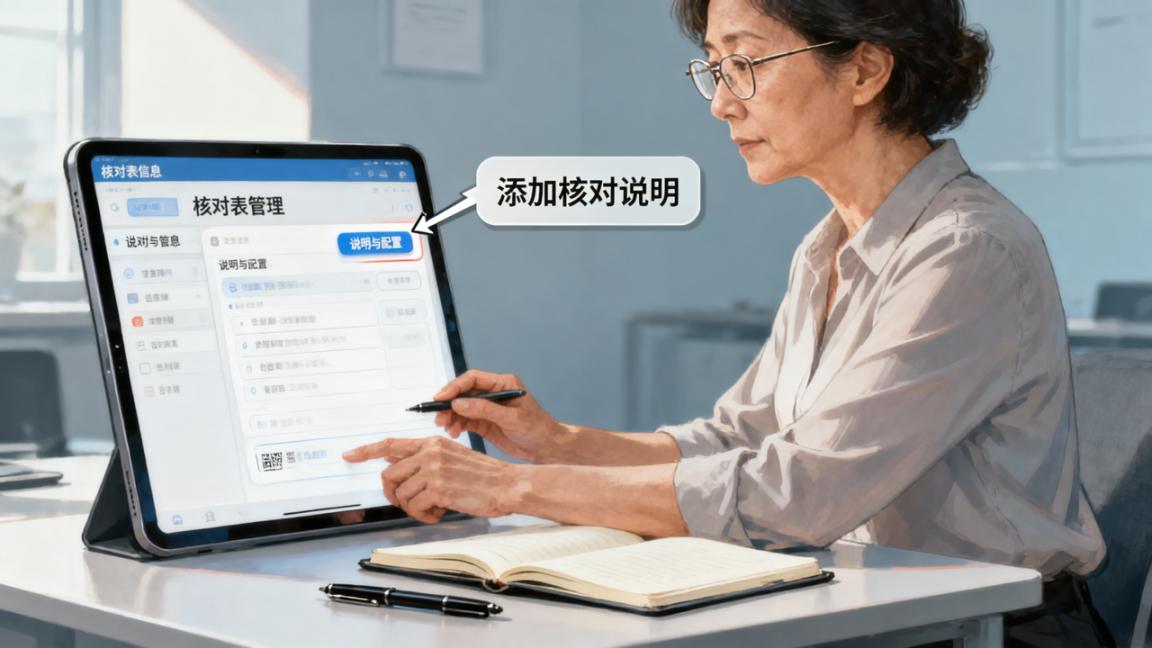
登录【核对信息】小程序管理后台(需管理员权限),进入「核对表管理」→ 找到目标核对表 → 点击右侧「说明与配置」→「添加核对说明」。这里输入的文字,会完整显示在核对人打开查询页面后的最上方(姓名/学号输入框上方),字体为黑色常规字号,无自动换行,建议控制在300字以内。
二、核对说明必须写哪些内容?真实场景举例
- 目的说明:例如“本次核对用于2024级新生学籍注册,请务必于9月15日前完成,逾期系统将按原始数据提交教育局”;
- 修改范围提示:明确哪些字段可改(如“仅允许修改手机号、家庭住址、监护人电话”),哪些禁止修改(如“身份证号、出生日期、民族不可更改,如有错误请拨打咨询电话”);
- 操作注意事项:“上传证件照需JPG格式、小于2MB、正面免冠、背景纯白”;“签名栏须手写签名后拍照上传,不接受电子签名图”;
- 截止时间与后果:“9月10日24:00后停止提交,未提交者视为确认原始信息无误”。
三、填表人看不到说明?可能的原因和检查步骤
如果填表人没看到说明文字,请按顺序检查:
① 确认已保存说明并点击「提交」(仅输入未点提交不会生效);
② 查看是否设置了「查询条件」为“姓名+学号”,而填表人只输姓名导致页面未加载说明区(此时需调整查询逻辑或提醒填表人按提示完整输入);
③ 检查是否误删了说明内容——删除后不会自动恢复,需重新录入。
四、配套功能:让说明更实用
在同一个「说明与配置」页面,还能同步设置:
• 填表咨询电话:输入后固定显示在填表界面底部,支持直接点击拨打;
• 核对表名称修改:比如把默认的“核对表_20240821”改为“2024级本科新生学籍信息核对(截止9.15)”,方便转发时一眼识别;
• 分享配图设置:微信群转发小程序卡片时,顶部显示自定义图片(建议尺寸750×400px,含校徽/单位名称+截止日期)。
其实吧,
五、其他高频问题
- “核对说明能带链接吗?”——目前不支持超链接,纯文本;
- “修改说明后,已领取表格的人能看到更新吗?”——能。说明是动态读取的,所有填表人打开查询页都会看到最新版本;
- “导出的Excel里会包含说明内容吗?”——不会。说明仅用于前端提示,不参与数据导出。
从导入Excel、发放二维码、填表人修改提交,到管理员导出带签名的Excel结果,【核对信息】整个流程不依赖第三方系统,所有操作都在微信内完成。没有复杂配置,也没有隐藏权限——每个步骤在后台都有明确按钮和状态提示,比如“已核对”“待提交”“已停止”都实时可见。(这个我深有体会)

如果你正在处理班级花名册核对、事业单位人员信息补录、社区居民基础信息更新这类需要多人分头确认、留痕可查、结果汇总的工作,【核对信息】的核对说明功能就是减少重复咨询、避免填错字段的第一道防线。


