本文介绍的是【万能快查】的使用方法。很多老师、HR、行政人员问:“查询结果怎么导出Excel表格?”“导出的数据能不能区分已查和未查的人?”“换了一批新数据,怎么不删旧记录直接加进去?”下面用实际操作讲清楚。
一、导出查询结果:3种数据状态全支持
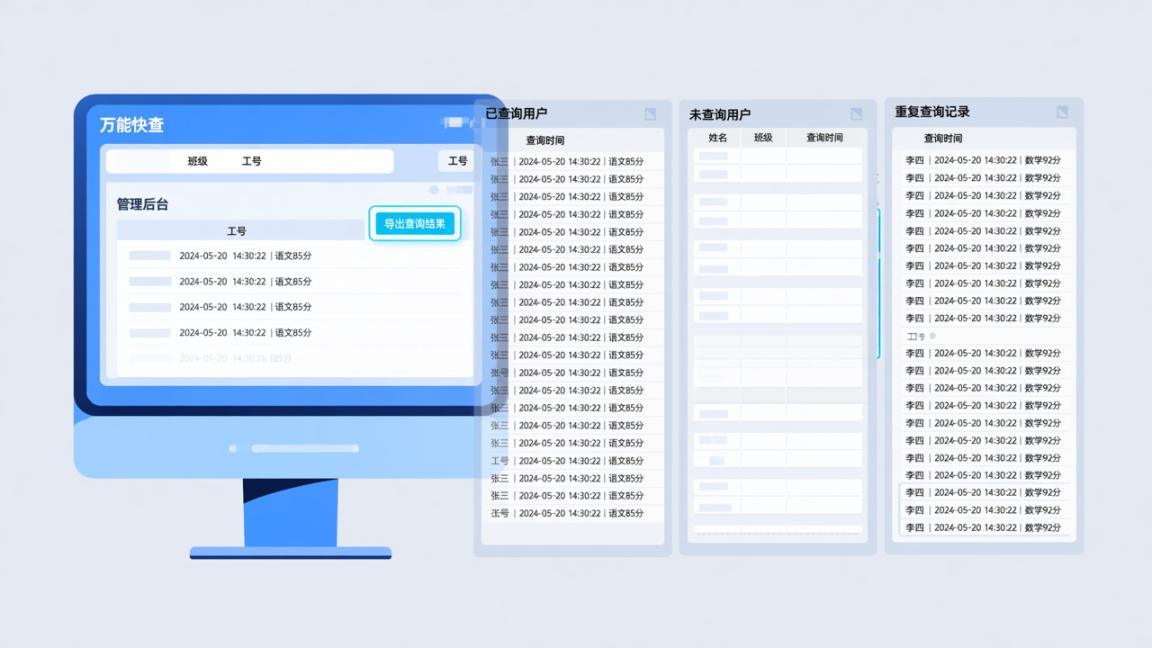
在【万能快查】管理后台,点击某个已发布的查询项目,找到「导出查询结果」按钮。它会生成一个Excel文件,包含三类数据:
- 已查询用户:姓名、查询时间、查询条件(如学号)、对应结果行(如语文85分、实发工资6200元);
- 未查询用户:仅显示原始Excel中该行的字段(如姓名、班级、工号),但“查询时间”列为空;
- 重复查询记录:同一人多次查询,每条记录单独保留,时间戳精确到秒。
导出后可直接用于核对发放情况——比如发工资条时,用这个表勾选“已确认”人员;发分班通知后,用它统计哪些家长还没查。
二、增量导入:不删旧数据,只追加新行
常见场景:第一次导入了120名学生名单,后来转来5人,不想重新上传整个表格。在【万能快查】中选择「增量导入数据」,上传仅含这5人的Excel(列名必须与原表一致,如“姓名”“学号”“班级”),系统自动合并,原120条记录保留,新数据追加在末尾,查询入口和二维码都不变。
别小看这一点,
三、定时查询+手动开关,控制更细
考试成绩发布前,常需要“只开放1小时”。在【万能快查】里可设置:自动开启时间(如2026-03-13 11:05:00)和自动停止时间(如2026-03-13 12:05:00)。期间用户扫码就能查;超时后页面显示“查询已关闭”。也可随时点「停止查询」立即关闭,或点「开始查询」临时(这点挺关键的)重开。
四、其他实用细节
- 修改列名或删列:比如原始Excel里有“身份证号”,但不想让学生看到,进入「修改或删除列」,勾选该列→点击“隐藏”,查询页就不再显示;
- 查询后是否签字:默认不启用,如需留痕(如领奖品签收),打开开关,用户查完会弹出手写签名框;
- 空值和零值显示控制:勾选“查询结果是否显示空列”,可让空白单元格仍显示列名(如“备注:”后面留空);勾选“是否显示0数据”,避免“电话:0”被误认为缺失。
所有操作都在微信小程序内完成,无需下载软件、不用注册账号,上传Excel后3分钟就能生成可分享的查询链接或二维码。