如果你在用【核对信息】发布核对表时,导入Excel后默认设了“姓名”作为查询条件,但发出去才发现填表人更习惯用“学号”或“身份证号”查找自己的数据——别担心,这个设置可以随时改,不用删表重做。
一、什么情况下需要重设查询方式?
- 导入Excel时勾选了错误的列(比如选了“班级”而非“学号”)作为唯一识别字段;
- 原计划按姓名查,但发现同名学生多(如“张伟”“李娜”重复),容易点错;
- 单位统一要求用身份证号核对,但最初上传时没预留该列或未设为查询项;
- 导出的核对结果里,查不到某人记录,检查发现是查询字段和实际填写内容不匹配(例如Excel里写的是“20230101”,但查询页只认“2023-01-01”格式)。
二、重设查询方式的具体操作步骤(管理员端)
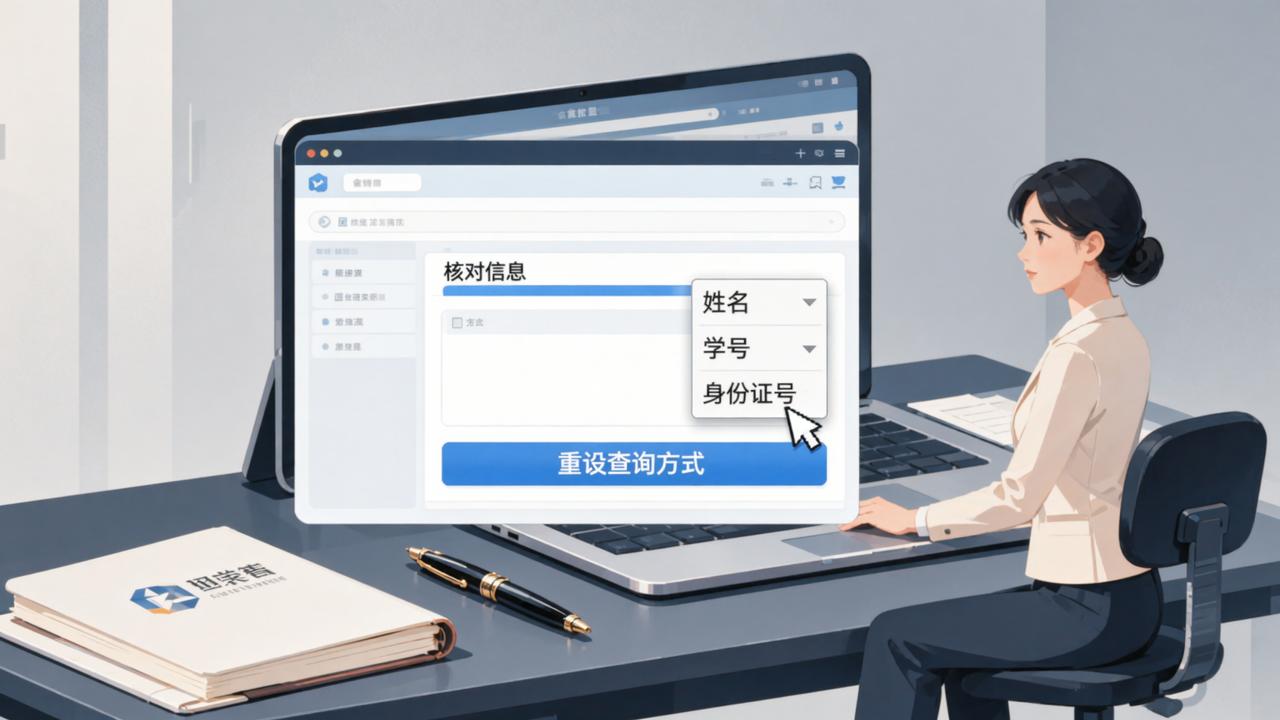
登录【核对信息】管理后台 → 找到对应核对表 → 点击「核对表管理」→ 滚动到底部找到「重设查询方式」按钮:
- 确认当前查询字段:页面会显示当前生效的查询列名(如“姓名”“学号”“工号”),旁边标注“已启用”;
- 选择新字段:从下拉菜单中选一个已有且内容唯一的列(必须每行值不重复,否则系统会提示“存在重复值,无法设为查询字段”);
- 保存并测试:点击「确定」后,系统自动更新。此时可立即用新字段(如输入“2023001”)在「查一查」功能中验证是否能准确定位到对应记录。
三、重设后要注意的3个细节
- 已发放的二维码和链接仍有效:无需重新转发,填表人打开原链接,查询页自动按新字段加载;
- 历史填报数据不受影响:之前提交的修改、签名、图片都保留在原记录里,只是查询入口变了;
- 不能新增未导入的字段:比如Excel里没有“身份证号”列,就无法把它设为查询项——得先回到「管理数据列」里补加该列并填好数据,再回来重设。
四、其他常用入口修改场景
除了换查询字段,你还可以同步调整这些实际用得上的设置:
- 改核对表名称:比如把“2024级新生信息核对表V1”改成“2024级新生信息核对表(截止8月15日)”,让转发卡片顶部更清晰;
- 加填表说明:在查询页顶部显示“请用本人学号登录,核对后务必点击‘提交’,修改处需手写签名”;
- 设咨询电话:填表界面底部固定显示“如有疑问,请拨打教务处王老师:138XXXX1234”,减少重复咨询。
所有操作都在同一个「核对表管理」页面完成,不用跳转多个菜单。目前【核对信息】支持的查询字段类型包括:文本(姓名、学号、工号)、数字(编号、序号)、18位身份证号(自动校验格式)。不支持日期、邮箱、手机号作为主查询字段(因易输错且无强唯一性)。

如果重设后仍查不到数据,建议先点「查一查」看导入的原始数据是否完整——有时是Excel本身漏行、空格未清除,或单元格格式为“文本型数字”导致比对失败。这些问题在「管理数据列」里都能逐条核对和手工修正。


