在用【万能快查】发布学生成绩、班级名单或工资条后,常遇到这类问题:学生查到自己名字,但某科成绩栏是空的,家长会问“是不是漏登了?”;或者工资明细里“交通补贴”为0,却直接不显示这一列,让人以为没这项福利。
为什么“空数据不显示”容易引发误会?
比如老师导入一张含“姓名、语文、数学、英语、是否住校”的Excel表,其中“是否住校”列多数填“否”,少数填“是”。若未开启“查询结果是否显示空列”,用户查到的结果里就看不到“是否住校”这一列——哪怕所有数据都是“否”,也会被系统默认隐藏,导致接收方反复追问“住宿信息在哪?”
两处关键设置,3步搞定显示逻辑
- 设置1:查询结果是否显示空列
路径:管理端 → 进入具体查询 → 【修改或删除列】→ 滚动到底部 → 勾选“查询结果是否显示空列”。勾选后,即使整列数据全为空(如“备注”列暂未填写),查询页面仍会显示“备注:”字样,留出空白格,用户一看就知道“此处有字段,但暂无内容”。 - 设置2:查询结果是否显示0数据
路径:同一位置 → 勾选“查询结果是否显示0数据”。例如工资表中“加班费”列多数为0,勾选后,用户查到的结果会明确显示“加班费:0元”,而不是直接跳过该列——这对财务核对、员工确认特别重要。
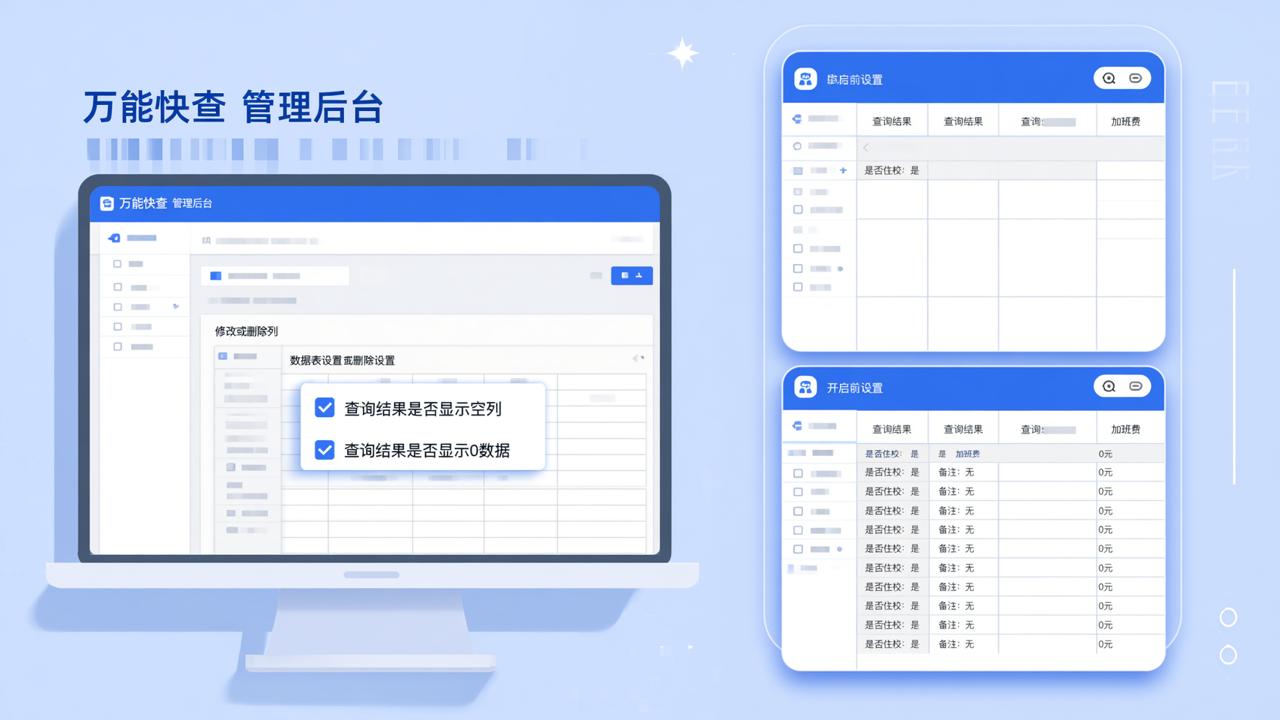
这些场景必须打开这两项设置
有意思的是,• 发分班表:年级统一模板含“特长、是否寄宿、接送人电话”,但新生信息未录全,开启“显示空列”后,家长能看到“接送人电话:”留空,知道需后续补填;
• 发工资条:“高温津贴”7–9月才有,其他月份为0,开启“显示0数据”后,员工不会误以为公司取消该项;
• 查资料通知:如“是否已提交体检报告”列初始全为空,显示空列可提醒用户“此项待确认”。
注意:两项设置独立生效。可只开其一,也可同时开启。设置后立即生效,已发放的二维码和小程序链接无需重新生成,所有用户下次查询即按新规则展示。
本文介绍的是【万能快查】的使用方法。它不依赖模板,直接读取Excel原始结构,支持一对一私发(查自己数据,看不到别人)、增量导入(追加新数据不删旧记录)、定时开关查询(如考试成绩只开放2小时),适合教师、HR、行政人员日常高频使(这个我深有体会)用。