本文介绍的是【多人填表】的使用方法。很多老师、行政人员、社区工作者做完收集后常遇到这些问题:填表人交了没?交的是不是这份?张三填的电话号码对不对?能不能马上翻到他那条记录?下面说清楚怎么用【多人填表】解决这些实际问题。
一、填表数据怎么实时看到?不是等导出才看
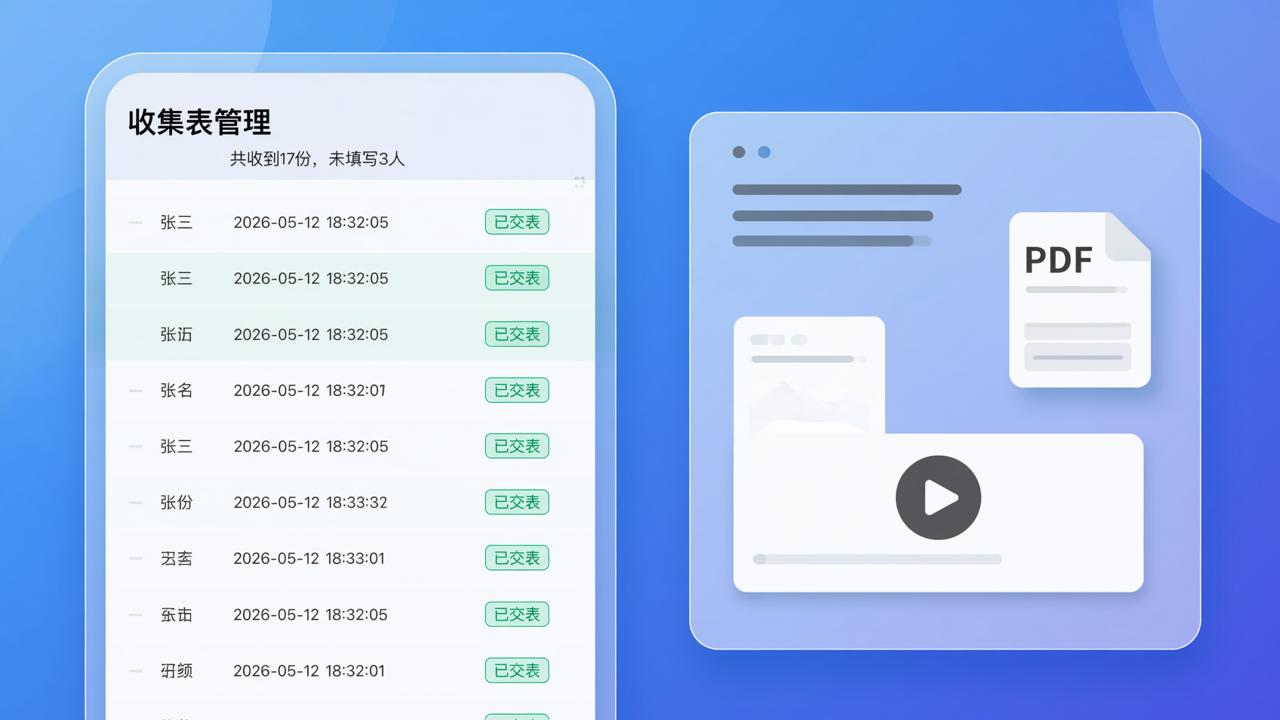
在【多人填表】小程序“收集表管理”页面,点进任一已发布的表单,顶部会显示当前状态:“共收到17份,未填写3人”。下方列表按提交时间倒序排列,每条记录包含:填报人昵称或实名(如开启实名)、交表时间(精确到秒,如2026-05-12 18:32:05)、状态标签(“已交表”或“未填写”)。点击某条记录,可展开查看全部填写内容——包括文字、图片、视频、文件附件(如学生上传的体检报告PDF),不需导出就能逐条核对。
二、怎么快速找到某个人或某条信息?
页面顶部有搜索框,输入姓名、手机号、身份证号后四位、单位名称等任意字段内容,即可实时筛选。比如搜“李明”,所有含“李明”的姓名、班级、备注栏都会列出来;搜“138”,能找出所有以138开头的手机号。这个功能特别适合:核对参保名单是否漏人、查某位家长是否提交了健康承诺书、确认访客登记中某公司来访者是否已填。
三、当面核验怎么操作?扫码就能看,不用翻手机
其实吧,填报人提交后,界面会生成一个6位数字“查验码”(如829417)。管理员打开【多人填表】小程序→点“扫码查验”→扫描对方屏幕上的码,立刻显示该人所填全部内容,包括上传的图片和文件缩略图。
四、怎么让常用表单一眼看到?
在“发放收集表”列表里,长按某张表单,选择“置顶显示”。置顶后的表单固定排在最上面,不会被新发的表单挤下去。比如学校每月要收一次《安全教育回执》,把它置顶后,管理员每天打开小程序第一眼就看到它,省去滚动查找时间。
五、导出前还能做什么?
- 撤回重填:发现某人填错,点其记录旁“撤回”,对方微信会收到通知,原表单自动恢复为“待填写”状态;
- 代填补录:老人不会操作手机,管理员点“点我填写”,用自己微信代为录入并提交;
- 批量导出:支持导出全部数据或仅导出“已交表”部分,生成标准Excel文件(.xlsx),字段顺序与表单列名完全一致,WPS/Excel可直接打开,含原始时间戳和附件下载链接(点击链接跳转至小程序内查看)。
所有操作都在微信内完成,无需下载APP、不强制注册账号、不读取通讯录或相册权限。目前提供30+个模板,如《幼儿园新生入园信息采集表》《中小学课后服务报名表》《物业维修申请登记表》,每个模板都标注了真实使用次数(例如“已被使用2,148次”),可直接选用或在此基础上删减字段。


