在用【核对信息】做数据核对时,很多管理员发现填表人常问“这栏要不要改?”“照片传错了能重传吗?”“学号填错怎么办?”,其实这些问题都可以通过提前添加「核对说明」来避免。
一、核对说明加在哪?谁能看到?
核对说明会显示在核对人点击查询后进入的填报页面顶部,位于表格上方醒目位置。例如:输入姓名查到自己的数据后,页面第一行就是你写的说明文字。它不是弹窗,也不是小字提示,而是固定展示的段落,所有领取并打开表格的填表人都能第一时间看到。
比如某高校教务处核对毕业生信息,可写:
【核对说明】
请逐项核对本人姓名、身份证号、专业、入学年份;
手机号、家庭住址如有变更请务必更新;
照片需为近期免冠白底证件照(JPG格式,≤2MB);
提交后不可自行修改,请确认无误再点“提交”。
二、怎么添加和修改核对说明?(管理员端实操)
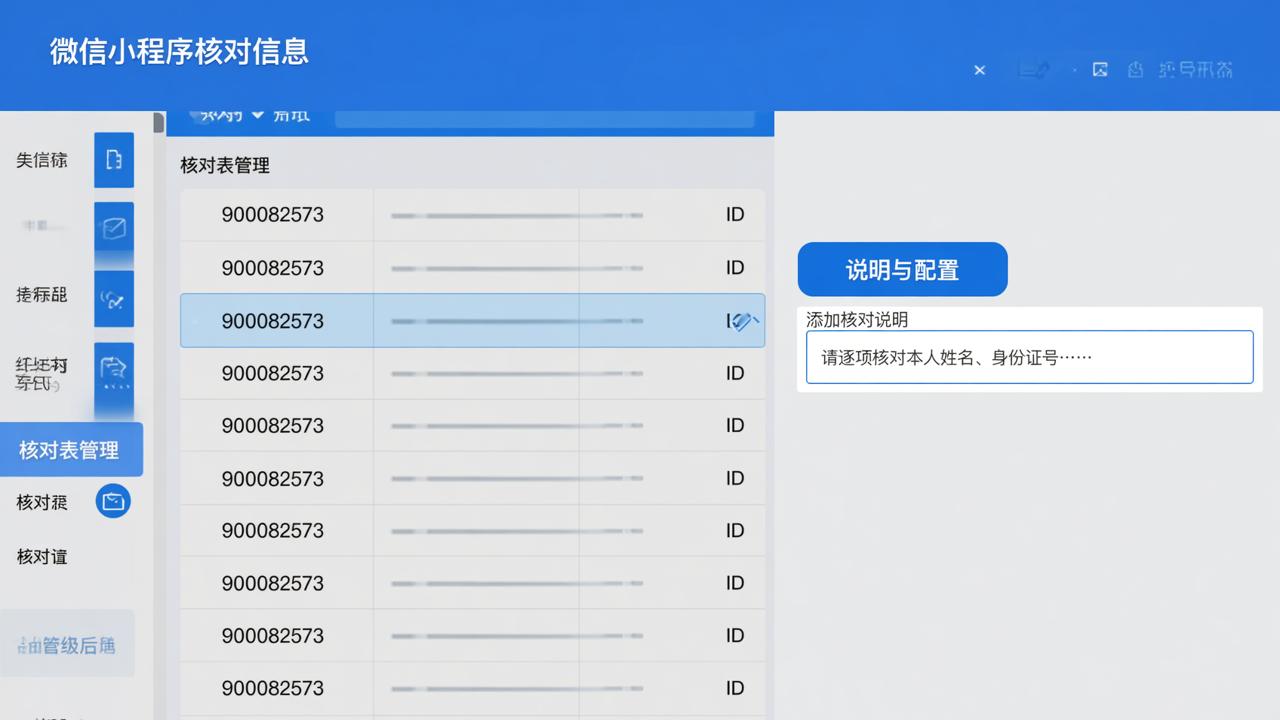
- 登录【核对信息】后台 → 进入「核对表管理」→ 找到对应核对表(如ID为900082573)→ 点击右侧「说明与配置」
- 在「添加核对说明」文本框中输入内容(支持换行、中文标点,不支持图片或超链接)
- 保存后立即生效:新领取的表格即显示新说明;已领取但未提交的表格,刷新页面后也能看到更新后的说明
- 如需调整,可随时重新编辑——修改后不会影响已提交的数据,也不会导致二维码失效
三、搭配使用的两个关键配置
细想一下,除了核对说明,还有两项设置能显著减少咨询量:
- 填表咨询电话:填写后会固定显示在填报页面底部,字体稍小但清晰可见,例如“如有疑问,请拨打教务科:0755-8888XXXX”
- 核对表名称修改:默认名称是Excel文件名(如“2024级学生信息核对_v1”),建议改为更明确的名称,如“【2024届毕业生信息终稿核对】”,该名称会显示在微信转发卡片标题和二维码扫码页顶部,帮助填表人快速识别用途
四、这些细节容易被忽略,但很关键
• 说明文字没有字数限制,但建议控制在200字以内,重点前置(首句说清目的,如“本次核对用于毕业证打印,请务必于6月20日前完成”);
• 如果导入Excel时某列设置了“仅查看(不可修改)”,说明里要特别提醒“身份证号、学号为系统生成,无需也不可修改”;
• 曾有社区工作人员用【核对信息】收集老年人疫苗接种信息,在说明中加了一句“如不会操作,请联系楼栋志愿者上门协助”,当天咨询电话减少了70%(用过的都知道)。
核对说明不是可选项,而是降低重复沟通成本最直接的方式。从导入Excel、发放二维码,到填表人提交、管理员导出结果,整个流程中,【核对信息】把说明嵌入在填表人最需要看的位置,而不是藏在帮助文档或群公告里。