本文介绍的是【多人填表】的使用方法。很多用户问:“在线填表怎么修改已提交的内容?”“填表后还能改吗?”“别人交了表,管理员能帮忙改吗?”——这些操作在【多人填表】里都支持,且无需重新发链接或换二维码。
一、谁可以修改?三种角色对应不同权限
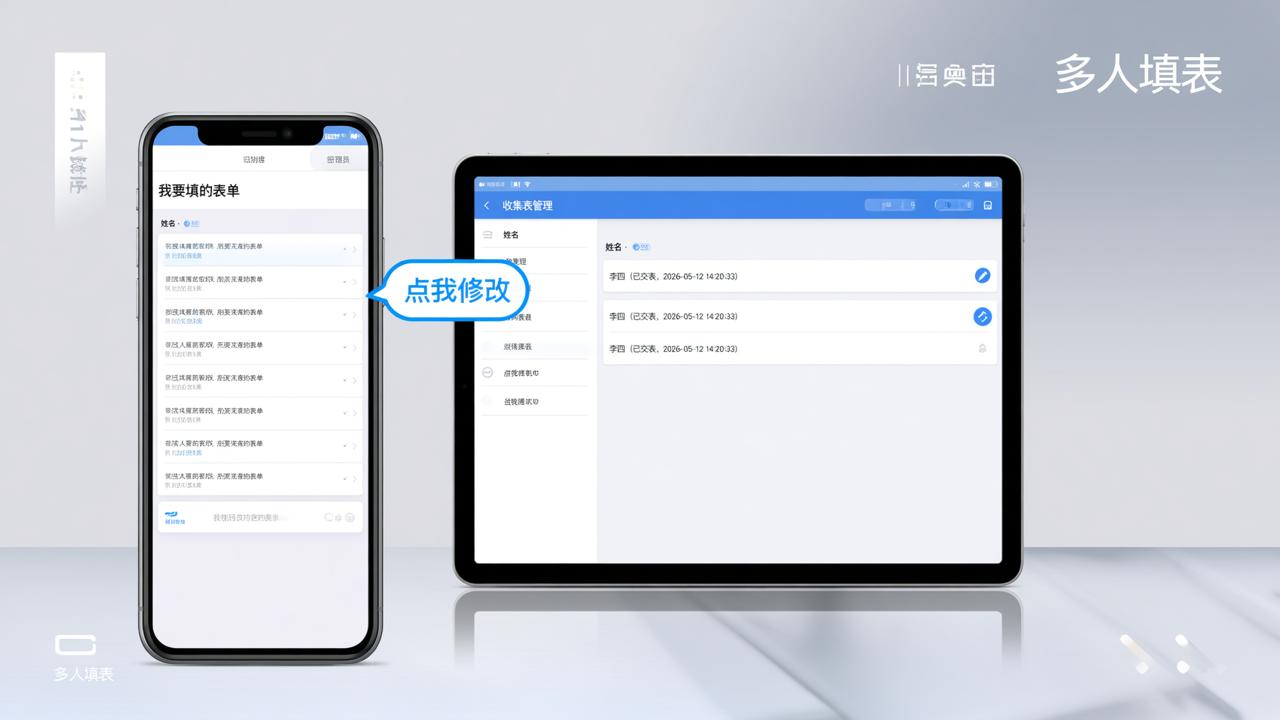
- 填报人自己:提交后进入“我要填的表单”,点击“点我修改”即可重填(如填错身份证号、漏传照片);
- 管理员:在“收集表管理”页找到该表单,点击对应人员姓名后的“点我修改”,直接编辑内容(适用于帮老人填表、校对学生信息);
- 指定填表人:若开启实名填表,管理员能看到“张三(未填写)”“李四(已交表,2026-05-12 14:20:33)”,随时定位需修改的对象。
二、具体怎么改?分场景说明
场景1:填完发现手机号输错了 → 打开微信 → 进入【多人填表】小程序 → 点击“我要填的表单” → 找到刚交的“2026年新生入学信息表” → 点“点我修改” → 修改手机号 → 另外提交(原提交时间不变,系统自动覆盖)。
场景2:家长交了孩子参保信息,老师发现漏填班级 → 管理员登录 → 进入“收集表管理” → 找到该表单 → 点击“浏览数据” → 找到该条记录 → 点“点我修改” → 补填“班级”字段 → 保存(不触发二次通知,不改变原交表时间)。
说白了,场景3:误交了空白表,想彻底删掉重填 → 填报人进入“我要填的表单” → 点“撤回” → 表单状态变回“待填写” → 重新扫码或点卡片领表 → 另外填写提交(原二维码仍有效,不用重新发放)。
三、修改时要注意什么?
- 修改后导出的Excel中,所有字段按最新提交内容更新,历史版本不保留;
- 管理员修改时,不会向填报人推送通知,适合后台校对;
- 若启用“扫码查验”,对方提交后展示6位查验码,管理员现场扫码即可核对内容是否准确,确认无误再允许其离开(常见于访客登记、健康申报等场景);
- 修改权限可关闭:管理员在“修改表单”中取消勾选“允许填报人修改”,则提交后无法自行更改。
 (这点挺关键的)
四、其他实用配套功能
除了修改,【多人填表】还支持:
- 下载填表二维码张贴在办公室门口,新员工扫码即填入职信息;
- 生成分享链接发到微信群,替代手动转发小程序卡片;
- 复制已有表单快速复用结构(如把“5月周报”复制为“6月周报”,仅改名称和日期字段);
- 接入公众号菜单,让访客从公众号直接点进“校友登记表”。
目前提供中小学生学籍采集表、幼儿园参保汇总表、工作日报/周报、通讯录等模板,每个模板标注了实际使用次数(如“中小学生学籍信息采集表|已使用2876次”),方便参考格式。所有数据存于本地服务器,不对接外部系统,不读取通讯录或相册权限。


