本文介绍的是【多人填表】的使用方法,专为需要快速收集访客信息的单位设计。比如物业公司要登记外来维修人员,幼儿园每天需核对家长接送身份,中学接待校友返校参观——这些场景下,不用打印纸质登记本,也不用人工录入,扫码就能填,填完自动汇总。
一、怎么创建一个访客登记表?
管理员打开【多人填表】小程序,在“发放收集表”里点“新建收集表”。表头可设为:姓名、手机号、来访事由、访问部门、被访人、身份证号(选填)、是否携带证件、预计离场时间。支持添加拍照字段(如上传健康码/通行证照片),也支持添加视频或文件上传(例如施工方需提交资质扫描件)。
模板库里有现成的“2026年访客登记表”“中小学临时访客登记表”“园区外包人员进出登记表”,点“试试看”能直接预览格式,改几个字段就能发出去。所有模板都带使用次数统计,方便知道哪个表被领用了多少次。
二、访客怎么填?扫码还是点链接?
填表人不需要关注公众号、不需下载APP。管理员生成二维码后贴在前台,访客用微信“扫一扫”直接进入表单;或把小程序分享链接发到短信、微信群、企业微信,点击即开。页面顶部显示“我要领表”,点一下就自动分配独立填表入口,填完点“提交”即可。
说实话,注意:每人只能提交一次,且无法看到别人填的内容。如果填错,可点“点我修改”重新编辑——这个按钮在提交后仍可见,无需管理员操作。
三、管理员怎么查谁没填、谁填错了?
在“收集表管理”页,能看到每张表的状态:“未填写”“已交表(2026-05-12 14:22:08)”。点进某条记录,可查看完整填写内容,也能生成“查验码”——让访客现场打开小程序,点“我的表单”→“查验码”,你用管理员手机扫一下,立刻看到他刚填的全部信息,当场核对身份证号或事由是否准确。
支持批量操作:下载填表二维码(PNG格式,可打印张贴)、导出Excel(含所有字段和提交时间,用WPS或Excel打开即可)、置顶常用表单(比如把“每日访客登记表”固定在最上面)。
四、填表后还能改吗?数据能清空重来吗?
可以。已交表支持“撤回”和“点我修改”,管理员或填表人自己都能操作。如果整张表要重用(比如下周继续用同一张表),选“清空数据”——只删掉所有填写内容,保留原二维码、发放记录和表结构,不用重新做表。(用过的都知道)
如果要换人管理,比如前台文员离职,可用“移交表单”功能把管理权转给新同事,所有历史数据不变,对方登录后直接接手。
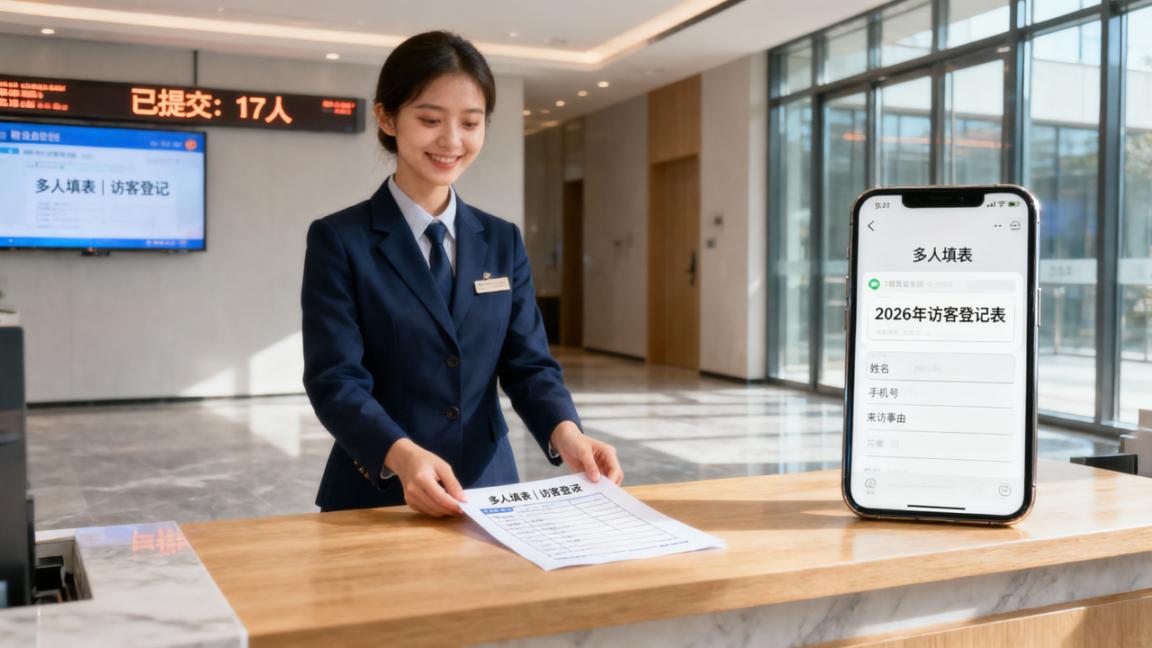
实际使用中,某社区卫生服务中心用【多人填表】做疫苗接种陪同人员登记,3天内收齐276份信息,导出Excel后直接导入内部台账;另一所小学把二维码贴在校门口保安亭,家长接送孩子时扫码填“学生班级+姓名+联系电话”,保安对照屏幕核对,省去手写抄录错误。这些都不是演示效果,是真实发生的操作流程。


