本文介绍的是【多人填表】的使用方法。如果你经常要重复做同类收集——比如每月收一次工作周报、每学期更新一次学生学籍信息、每次活动都需重新登记访客资料,那么“复制表单”就是最省时间的操作。
一、复制表单到底复制了什么?
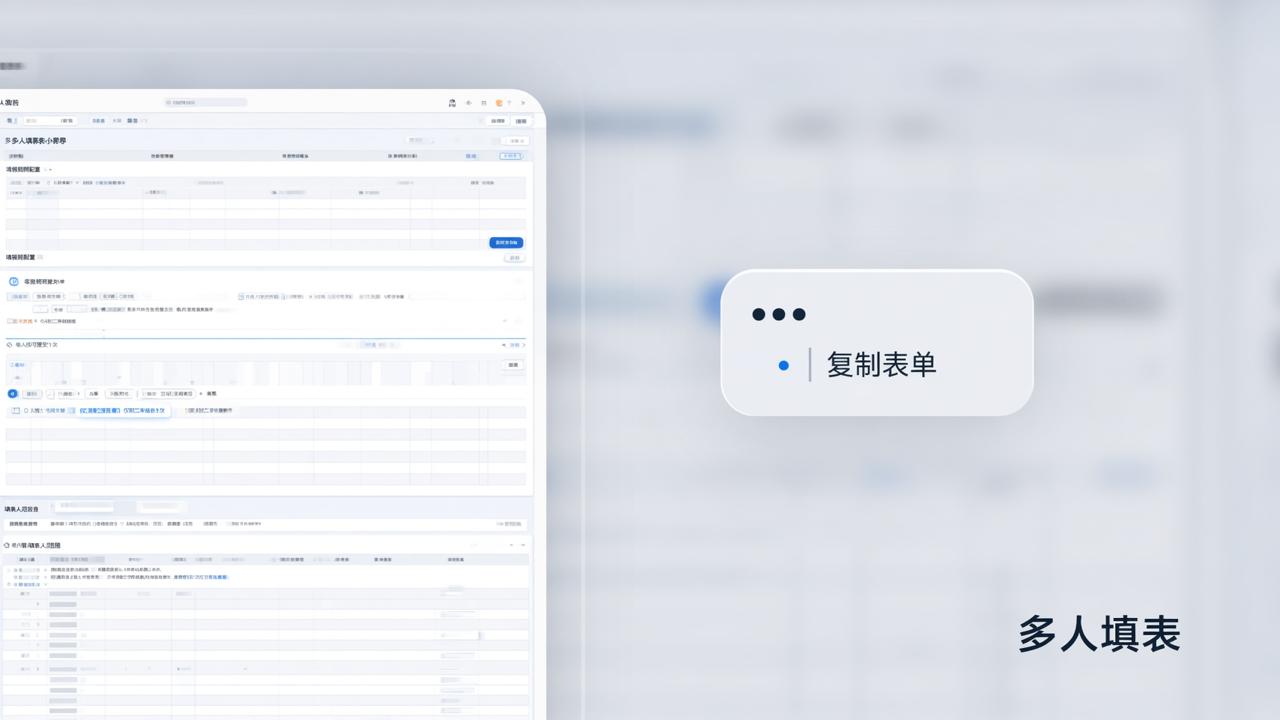
在【多人填表】小程序管理员端,点击任一已创建的收集表右上角“•••”→选择“复制表单”,系统会生成一个全新表单,包含:
• 完整的列名、填写格式(如手机号校验、日期必填)、备注说明;
• 已设置的填表人范围(如“仅限初二年级教师”);
• 填报规则(如“每人仅可提交1次”);
• 但不复制已提交的数据——这是为避免误用旧数据。如需连同历史数据一起复制,需先导出Excel,再手动导入新表(目前暂不支持自动带数据复制)。
二、复制后要注意的3个实际变化
- 二维码和分享链接全部更新:新表拥有独立二维码和小程序卡片链接,旧二维码扫描仍打开原表,不会跳转混淆;
- 发放状态重置:即使原表已发给30人,复制后的新表显示“未发放”,需重新扫码或发链接;
- 表单名称自动加“-副本”:例如“2026年春季学籍采集表”复制后默认名为“2026年春季学籍采集表-副本”,可立即手动修改。
三、真实使用场景举例
• 学校教务处:上月用“中小学生参保信息汇总统计表”收齐48个班级数据后,下月只需复制该表,改下标题和截止日期,重新发给班主任,不用再逐项设置保险类型、缴费状态等字段;
• 社区居委会:每次组织志愿活动前,复制“访客登记表”,删掉上期参与人姓名栏,新增“服务岗位”选项,5分钟完成新表搭建;
• 销售团队:周一用“工作日报”模板收进度,周五发现字段不够,直接复制原表,在新表里加一列“客户反馈摘要”,不影响当日已交的日报数据。
四、比“复制”更常用的替代操作
如果只是想清空数据继续用同一张表,不必复制:
• 点击表单管理页的“清空数据”:删除所有提交记录,但保留二维码、填表说明、列结构,扫码进来的仍是同一个入口;
• 若需更换填表人,用“指定填表人”功能重新设置微信昵称或手机号,无需新建或复制表单。
所有操作均在微信内完成,无需下载APP,不读取通讯录,不上传相册。导出的Excel文件可直接用WPS或电脑版Excel打开,字段顺序与表单列完全一致。


