很多老师第一次用【快查成绩】时,会卡在两个基础但关键的操作上:考试科目设不对,后续录入成绩时列名混乱;花名册没提前整理好,发布查询后家长输错学号、查不到成绩。下面把这两个功能拆开讲清楚,每一步都对应真实使用场景。
一、“管理科目”功能怎么用?不是只填名字那么简单
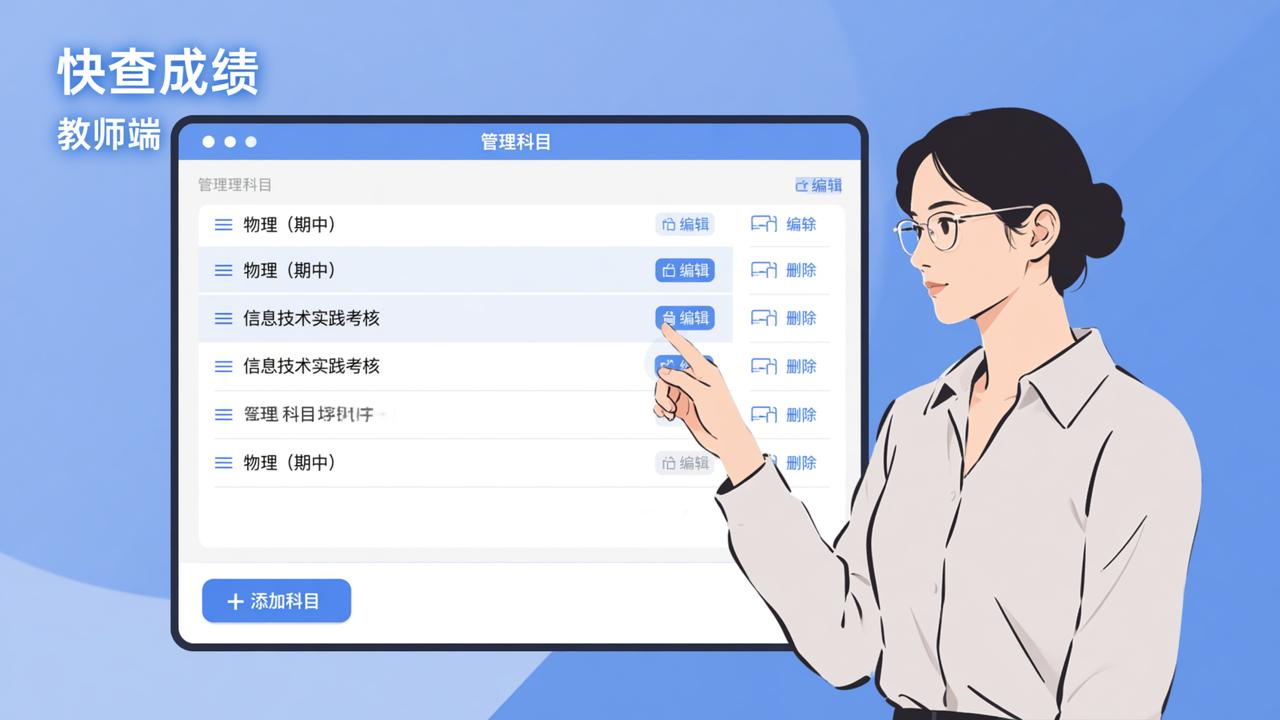
进入【快查成绩】教师端 → 个人中心 → 点击「管理科目」:
- 新增科目:点击“+ 添加科目”,输入“物理(期中)”“信息技术实践考核”这类带括号说明的完整名称,避免和下学期同名科目混淆;系统不自动去重,如果误点两次“数学”,就会出现两列“数学”,后期录入时容易填串行;
- 调整顺序:拖动科目右侧的「≡」图标可上下排序,比如把语文、数学、英语排在前三位,方便家长查看时快速定位;
- 修改与删除:点击科目右侧的「编辑」可改名(如把“英语听力”改为“英语(听说)”),点击「删除」会同步清空该科所有已录入的成绩——删除前页面有明确红字提示“将清除全部数据,不可恢复”;
- 注意事项:科目名称一旦用于发布成绩单,就不能再删除或重命名(否则已发布的查询入口会显示空白列)。如需调整,必须先停止查询、重新上传新结构的成绩单。
二、“管理花名册”功能实操:导入、核对、导出三步走
同样在个人中心 → 「管理花名册」:
- 导入方式:支持Excel表格导入(仅接受.xlsx格式),表头必须为两列:“姓名”“学号”,且第一行为标题,第二行起为学生数据;常见错误是把“班级”“性别”也加进表头,会导致导入失败并提示“列数不符”;
- 导入后核对:系统会自动列出重复学号(如两个“20230501”)、空学号、含空格或标点符号的学号(如“20230501.”),这些都会标黄提醒,需逐条点击“编辑”修正;
- 导出用途:点击“导出姓名学号对照表”,生成带密码保护的Excel文件(默认密码为学校名称首字母+当天日期,如“SZ20240708”),可发给班主任或年级组统一打印,避免家长手写学号出错;
- 日常维护:转学、休学学生不用删,只需在花名册里把其“学号”栏留空或改为“已离校”,这样发布查询时该生不会出现在列表中,也不会被计入查询统计。
为什么建议老师开学前就做完这两件事?
你会发现,因为后续所有操作都依赖它:批量录入成绩时,系统按花名册顺序逐行匹配;生成考试分析总结时,统计及格率、平均分的前提是科目名称统一、学生名单准确;连发放电子奖状,也是从花名册里勾选学生——如果花名册漏了人,奖状就发不出去。没有“一键同步”或“自动抓取”,所有数据都靠老师自己导入、检查、保存。
目前【快查成绩】的「管理科目」和「管理花名册」仅在教师端开放,学生和家长无法查看或修改。所有操作记录不上传云端,仅保存在当前登录的手机微信本地缓存中(换手机登录需重新导入)(当时确实踩过这个坑)。

如果你刚接手新班级,或者要组织月考、期中、实验操作考核等多次考试,建议先把科目列表建好(比如“生物(实验)”“地理(开卷)”),再把全年级花名册按班级分表导入。这样每次发布成绩单,只需上传对应班级的Excel成绩数据,不用反复填学生信息。