表单收集二维码怎么生成?很多人第一次用【多人填表】时,卡在“怎么让别人扫个码就能填表”这一步。其实整个过程只有四步:制表 → 发放 → 填报 → 导出,全程在微信里完成,不用下载APP,也不需要注册账号。
一、先做一张能收数据的表
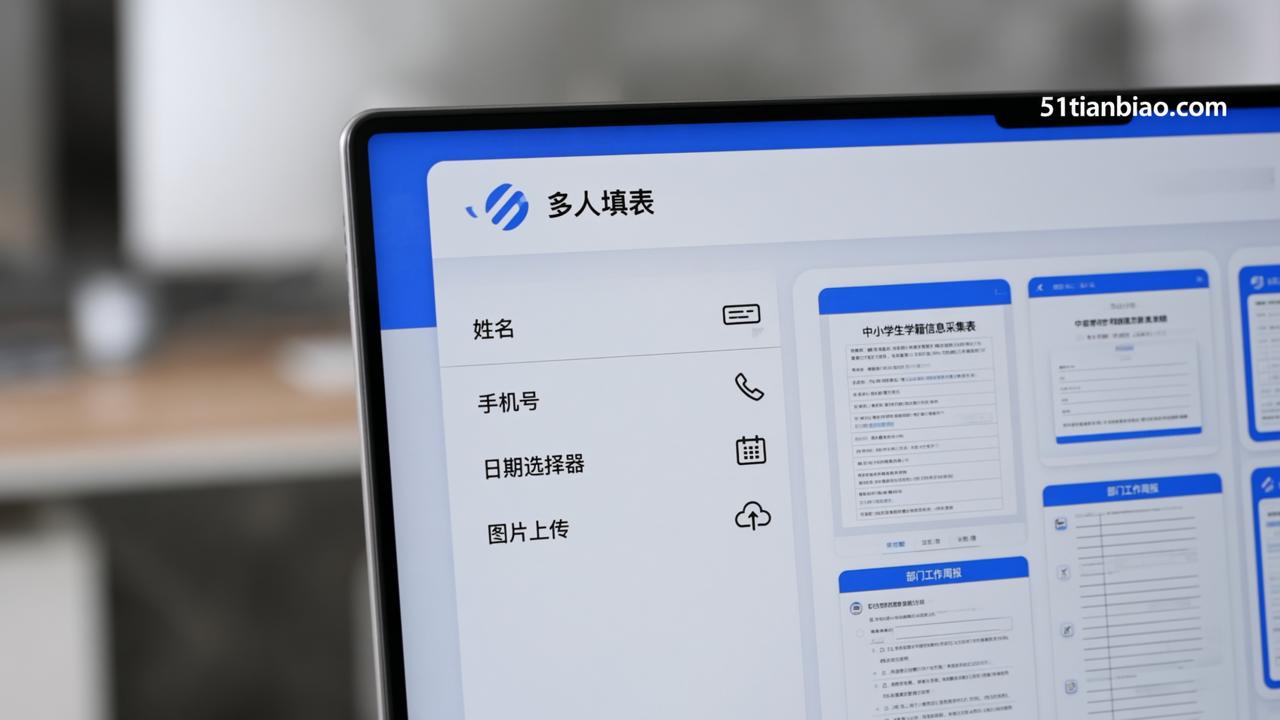
打开【多人填表】小程序,点击“新建收集表”,可直接选用现成模板:比如“中小学生学籍信息采集表”(含姓名、身份证号、班级、监护人电话等字段)、“幼儿园参保信息汇总统计表”、“部门工作周报”、“员工通讯录”等。每个模板都预设了常用格式(如手机号自动校验、日期选择器、图片上传控件),也能手动增删列、改列名、加备注说明。例如做访客登记,可设置“来访事由”为必填下拉选项,“随行人数”限制为数字,“健康码截图”开启图片上传。
二、生成并下载专属二维码
保存表单后,进入“收集表管理”页,点击“下载填表二维码”。系统会生成一个带logo的方形二维码,扫码后自动跳转到该表单页面,无需关注公众号、不用授权位置或相册权限。这个二维码长期有效——即使你后续修改了表单名称、调整了字段顺序、甚至增删了填表说明,已发出去的二维码仍能正常打开,填表人看不到任何变动提示。
三、填表人实际怎么用?
讲真,填报人微信扫码,看到的是干净的填写界面:“我要领表”按钮点一下,就进入填写页;提交后显示“已提交”,同时生成一个6位数字的“查验码”。管理员当面核对时,可现场扫码读取该次提交内容,确认无误再签字归档。如果填错了,填表人自己能点“点我修改”重新编辑,或“撤回”后重填——这些操作都不影响其他人已交的数据。
四、管理员日常要做的几件事
- 查谁没交:在“表单状态”里看每条记录标注“未填写”或“已交表”,交表时间精确到秒(如“2026-05-12 18:32:05”);
- 导出Excel:点击“导出收集结果”,生成标准.xlsx文件,用手机WPS或电脑Excel打开即可打印或发邮件;
- 换人不换码:启用“关联固定码”后,二维码不变,但可随时在后台指定新填表人,适合轮岗岗位或临时替班场景;
- 多人协作管理:邀请同事成为“表单管理员”,共同查看、导出、修改,权限同步生效,无需转发二维码。
五、常见问题实操解答
“多人填表二维码好用吗?”——它不依赖网络登录,不读取通讯录,填表人提交后数据立刻加密存入独立空间,彼此不可见;
“中小学信息采集表模板能改吗?”——所有模板都支持编辑,删掉不需要的列(如“民族”),加上“是否住校”“接送人身份证号”等自定义项;
“工作日报收齐了还能补填吗?”——可以。管理员点“重新开始填表”,原二维码继续有效,填表人另外扫码即进入新填写入口。<(用过的都知道)/p>