本文介绍的是【核对信息】的使用方法。这是一款专为学校、教务处、年级组设计的微信小程序,用于学生学籍信息的集中核对、补充修改和数据补录。它不对接任何外部系统,所有数据只存于本地Excel文件和小程序后台,管理员完全掌控。
一、学籍核对前:管理员怎么准备核对表?
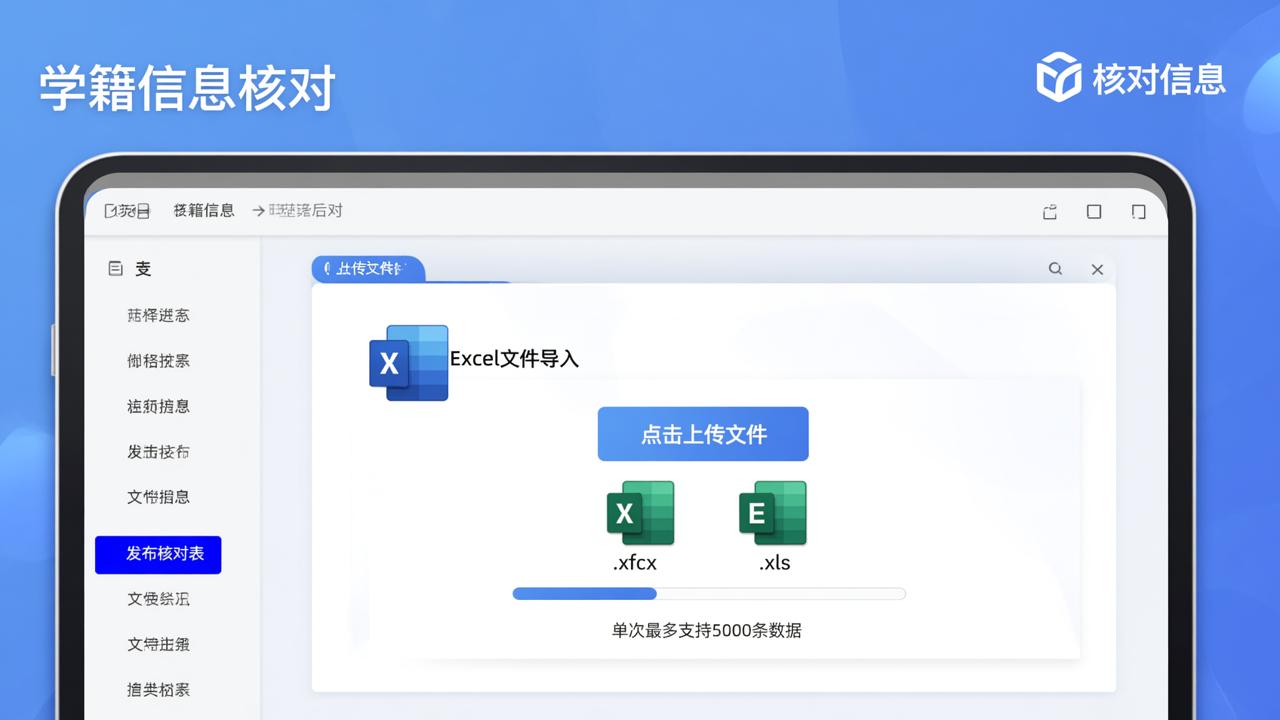
第一步:登录小程序管理端,点击「发布核对表」→「导入Excel文件」。文件需包含学生姓名、学号、班级、身份证号、联系电话等字段,支持常见Excel格式(.xlsx/.xls),最多可导入5000条记录。导入后系统自动生成唯一ID(如“900082573”),并显示“正在核对”状态。
第二步:设置查询方式。默认按“姓名+学号”双条件查询,也可改为仅姓名、仅学号或自定义字段(如“班级+序号”)。若导入时漏设,后续可在「重设查询方式」中调整。
第三步:配置填写说明。在「说明与配置」里添加一段文字,例如:“本次核对截止时间为2026年7月15日,请核对本人身份证号、家庭住址、监护人电话三项信息,错误处直接修改后提交。”这段话会显示在核对人打开页面的顶部。
第四步:设置咨询入口。在「填表咨询电话」栏填入教务老师手机号(如138****1234),该号码将固定显示在填表界面底部,学生提交前可直接拨打。
二、学生怎么核对自己学籍信息?
你会发现,学生收到老师转发的小程序链接或二维码后,进入页面有两种入口:我要领表(适用于多人共用一个核对表,需先输入姓名/学号领取专属填报页);或立即填报(适用于已知ID的单表场景,直接输入ID进入)。
进入后,系统只显示该学生本人的数据行,其他人的信息不可见。可修改字段包括:身份证号末4位(防误改全号)、家庭详细地址、父母联系电话、现居住地邮编等。修改后点击「提交」,系统自动留痕——谁在什么时间改了哪一列,管理员后台可查。
三、管理员怎么跟进和收尾?
在「核对表管理」页,可实时看到每条记录的状态:“--”表示未打开,“已核对”表示已提交,“已修改”表示管理员手动改过数据。点击「查一查」可模拟学生视角,验证查询是否顺畅、字段是否显示完整(当时确实踩过这个坑)。
若发现某位学生未提交,可点击「停止核对」收回其填写权限;若学生手机操作失败,管理员可在「补录核对数据」里手工录入,不影响其他人继续使用原二维码。
导出结果时,选择「导出Excel」,系统生成带表头的文件,其中签名图片或拍照上传的附件会自动嵌入对应单元格(如“家长签字”列),无需额外整理。导出文件命名含日期和ID,例如“学籍核对_900082573_20260706.xlsx”。
如需调整表结构,可在「管理数据列」中删减冗余列(如“备注”)、将“联系电话”设为必填、为“是否住校”字段添加单选选项(是/否/暂未确定)。
四、注意事项
- 删除核对表后数据不可恢复,请确认无误再操作;
- 修改核对表名称会影响微信群分享卡片顶部显示的文字,建议写明学期和用途,如“2026级高一学籍核对(秋季)”;
- 分享配图可上传1张尺寸750×400px的图片,用于微信群转发时展示,避免默认灰色图标;
- 所有填报人之间互相看不到对方数据,管理员导出的Excel也不含他人隐私字段。
目前已有北京、广东、甘肃等地多所中学用【核对信息】完成新生入学信息核对、毕业班档案更新、转学材料补录等工作。整个流程平均耗时比纸质表减少70%,且避免手写模糊、漏填错填问题。


