本文介绍的是【多人填表】的使用方法。如果你需要让特定的人(比如三年级二班的28位家长、某部门6位同事、或某次活动的12名志愿者)分别填写同一张表,又不想让别人乱填、代填或重复提交,就得用到它的“指定填表人”功能。
一、为什么要指定填表人?实际场景举例
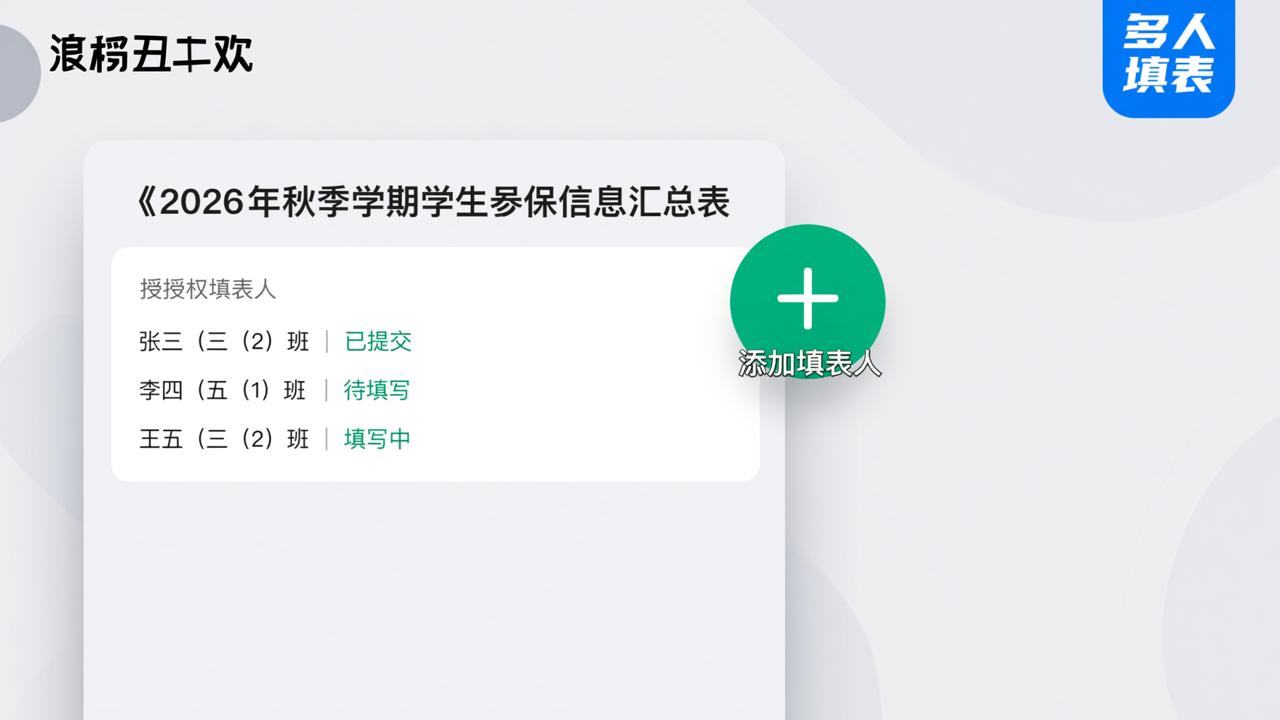
- 学校发《2026年秋季学期学生参保信息汇总表》,要求每位班主任只收本班学生家长填写,系统需自动识别“张三(三(2)班)”“李四(五(1)班)”,避免交叉错填;
- 社区做《65岁以上老人健康登记》,工作人员上门扫码发放,每人仅限填一次,填完立刻显示“已交表”,后台能一眼看出王阿姨还没填;
- 公司收集《2026年5月工作周报》,管理员提前录入12个员工姓名和手机号,只有名单内的人扫码才能进入填写页,其他人扫了提示“未被授权”。
二、怎么设置指定填表人?4步操作(管理员端)
登录【多人填表】小程序 → 进入“我的收集表” → 找到目标表单 → 点击右上角“…”,选择“设置”:
- 开启实名填表:勾选“要求实名填写”,此时填报人必须用微信授权获取昵称+头像(不读取手机号、位置等其他信息);
- 添加指定人员:点击“添加填表人”,手动输入姓名+手机号(如“陈明 138****5678”),或从通讯录导入Excel名单(支持批量粘贴,每行一个姓名+手机号,用空格或制表符分隔);
- 设置填写权限:可选“仅名单内人员可填”或“名单内优先,其他人也可填但会标黄提醒”;
- 保存后立即生效:已发的二维码、分享链接无需重新生成,扫码时自动校验身份——不在名单里的用户会看到提示:“您未被指定填写此表,请联系管理员”。
三、填表人怎么操作?扫码即填,不注册不下载
被指定的人员收到二维码或小程序卡片后:
- 微信扫码 → 自动跳转至填写页,顶部显示“您好,张老师(已认证)”;
- 填写时不能修改姓名/手机号(系统锁定为指定信息);
- 提交后,管理员后台实时看到“张老师 已交表|2026-05-12 14:22:03”,同时该条目旁出现“查验码”按钮;
- 如填错,可点“点我修改”(管理员开启权限后),或由本人在“我要填的表单”里找到该表,点击“点我修改”重填。
四、管理员还能做什么?不只是指定,还能盯进度、查真伪
- 看谁没交:在“收集表管理”页,“未填写”状态按姓名排序,一眼找出缺漏;
- 当面核对:填表人提交后展示“查验码”,管理员现场扫码,立刻看到原始填写内容(含图片、视频),不依赖截图;
- 临时补发:发现漏加一人,直接在名单里新增,对方扫码就能填,原二维码继续有效;
- 导出留痕:导出Excel时,首列自动包含“填表人姓名”“微信昵称”“提交时间”,方便归档备查。
目前【多人填表】提供中小学生学籍信息采集表、幼儿园参保汇总表、工作日报/周报模板等20+类常用表单,所有模板均支持开启指定填表人功能。制作新表时,勾选“实名+指定名单”,整个流程就跑通了。
(当时确实踩过这个坑)