抽签结果怎么导出Excel表格?很多活动组织者在用完微信小程序抽签后,需要把结果整理进表格做存档或汇报——比如学校分班名单要交教务处、公司团建分组要发邮件确认、班级值日安排要打印张贴。本文介绍的是【丹马抽签】的导出功能实操方法,所有步骤均基于当前版本真实界面,不依赖第三方工具。
一、导出前确认:哪些数据能导出?
只有管理员视角下创建的团队类抽签活动支持导出Excel,包括:
• 抓阄(如“谁请客”“谁打扫卫生”)
• 抽顺序(如会议发言顺序、比赛出场顺序)
• 抽分组(如6人分3组做项目)
• 抽分班(如新生按学号随机分配到4个班级)
个人类抽签(每日一签、吃什么、随机数)不生成多人参与记录,因此无导出入口。
二、具体操作步骤(以“抽分组”为例)
1. 进入【丹马抽签】小程序,点击首页「团队抽签」→「抽分组」;
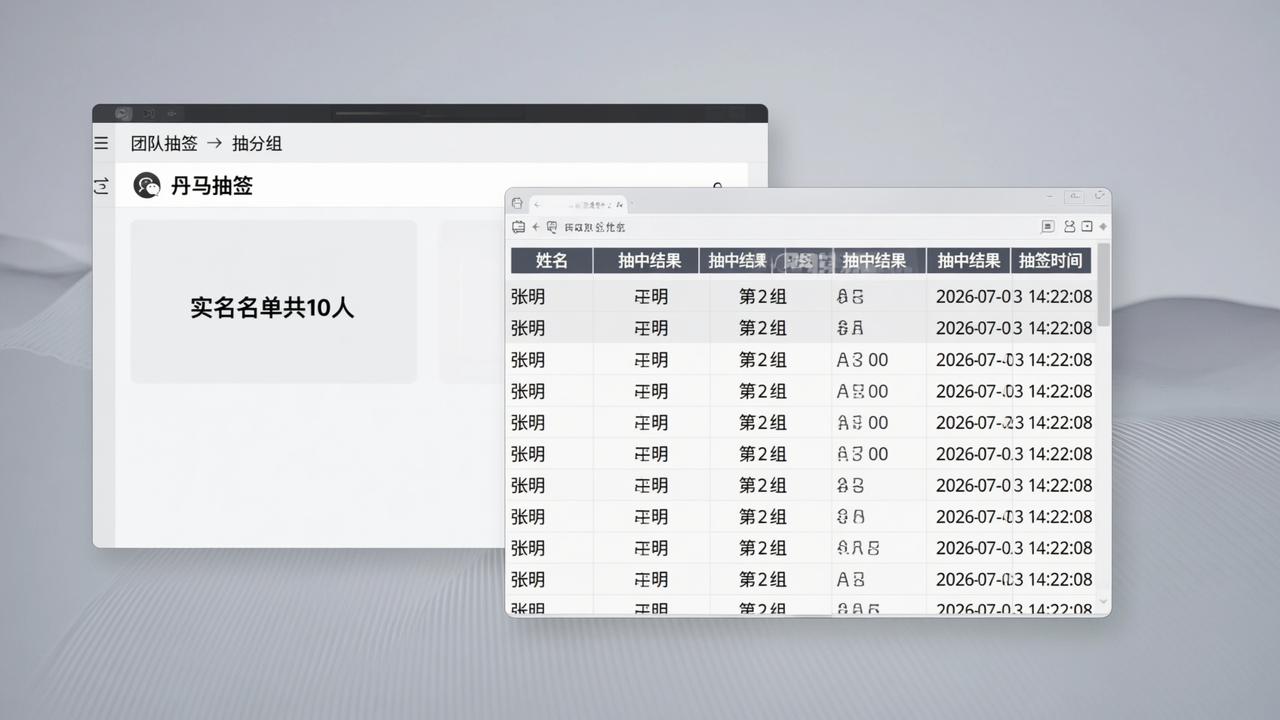
2. 创建活动时勾选「实名」,并手动添加或导入实名名单(例如粘贴10个学生姓名,系统显示“共10人”);
3. 活动开始后,参与者扫码完成抽签;
4. 管理员回到活动详情页,在「更多操作」区域点击「导出Excel」按钮;
5. 系统自动生成包含三列的Excel文件:姓名、抽中结果(如“第2组”)、抽签时间(精确到秒);
6. 文件默认命名为“抽分组_20260703.xlsx”,下载后可直接用Excel打开、筛选或打印。
三、导出后还能做什么?
- 核对实名名单:导出文件中的姓名,必须与「实名名单」里录入的一致。如果发现某人没出现在Excel里,说明他没扫码参与,可点「谁没有抽签」快速定位;
- 区分匿名/实名场景:若活动设置为「匿名」,导出的Excel中姓名列为“用户XXX”,但依然保留抽签时间与结果,适合需保护隐私的投票类场景;
- 配合其他管理动作:导出后如需调整,可先点「清除数据并置为未开始状态」重置活动,再重新抽签——注意此操作会清空所有记录,导出文件需提前保存。
四、常见问题解答
• “抽签结果导出Excel好用吗?”——导出是纯文本格式,无公式、无图表,但字段清晰、兼容所有Excel版本,打开即用;
• “怎么导出多人抽签结果?”——必须使用团队类工具(抓阄/抽顺序/抽分组/抽分班),且至少有1人完成抽签;
• “导出的Excel能修改吗?”——可以,但修改后的文件仅本地有效,不影响小程序后台数据。
目前【丹马抽签】支持导出的字段固定为姓名、结果、时间三项,不包含IP地址、设备型号等无关信息,符合基础数据管理需求。如需批量处理多个活动,建议每个活动单独导出、按日期命名归档。
(当时确实踩过这个坑)