抽签结果怎么导出Excel?很多组织者在用完【丹马抽签】完成团队抓阄或分班后,需要存档、报备或核对名单,这时就得把结果保存下来。它不依赖电脑端软件,所有操作都在微信小程序里完成,导出的是标准.xlsx格式文件,打开就能打印或发给同事。
导出前要确认的3个关键设置
- 实名名单已导入:在「实名名单」页面手动添加人员姓名(支持复制粘贴,每行一个名字),或从Excel复制后粘贴进输入框;若选“匿名”,导出表中“姓名”列会显示“匿名用户1”“匿名用户2”等编号;
- 抽签已结束或暂停:只有状态为“已结束”或“抽签中”(但无人再参与)时,“导出Excel”按钮才可点击;若还在进行中,系统会提示“请先结束抽签”;
- 结果已生成且可见:至少有1人完成抽签,后台才能生成含数据的Excel——空表不会下载,也不会弹出错误提示,而是无反应(这是正常设计)。
导出Excel的具体操作步骤
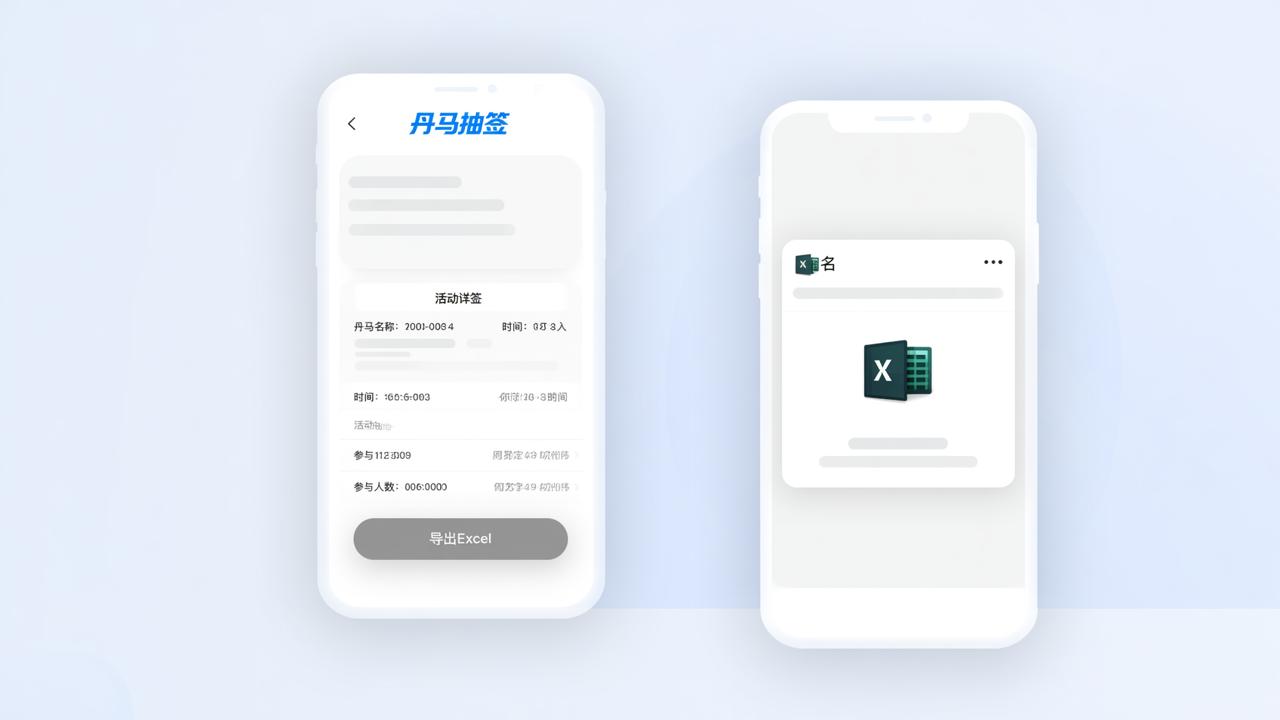
进入抽签活动详情页 → 滚动到底部「更多操作」区域 → 点击「导出Excel」按钮 → 等待2–3秒 → 微信自动唤起文件预览 → 点击右上角「…」→ 选择「发送给朋友」或「保存到手机」。导出的Excel包含5列:序号、姓名(或匿名编号)、抽中内容(如“第3组”“班长”“付钱”)、抽签时间(精确到秒)、IP归属地(仅管理员可见,用于留痕)。
比如学校用【丹马抽签】做“抽分班”,60名学生实名参与,导出后可直接按“抽中内容”列筛选出每个班的学生名单;公司团建用“抽顺序”决定发言顺序,导出表里能清楚看到谁第1个讲、谁末了说一句讲,避免现场争执。
其他实用细节
- 导出文件名格式为:活动名称_20260701_1532.xlsx(含日期和时间戳,防止覆盖旧文件);
- 每次导出都是最新快照,不包含已删除的抽签记录;
- 如果发现导出名单缺人,可点「谁没有抽签」查看未参与人员,再单独提醒补抽;
- 导出的Excel不加密、无水印,可直接用于行政归档或财务报销佐证。
除了导出Excel,【丹马抽签】还支持扫码参与、实时查看进度、设置阄条文字(比如写“免单”“加班”“休息”)、修改活动名称和说明——所有功能都无需注册账号,用微信授权即用。

如果你正在找一款能在微信群里快速发起、过程透明、结果可查可存的抽签工具,【丹马抽签】目前是少数几个能把“导出带时间戳的实名Excel”做成一步到位的微信小程序。


