抽签结果怎么导出Excel?很多老师组织班级分组、HR安排团建分队、朋友聚会决定谁付钱后,都需要把结果留档备查。本文介绍的是【丹马抽签】的使用方法——它支持在微信小程序内直接导出完整抽签数据,无需截图、不用手动录入。
一、导出前要确认的3个关键状态
- 活动必须已结束或处于“抽签中”状态:未开始的活动无法导出;点击「结束抽签活动」后,导出按钮仍可用;
- 实名设置影响导出内容:若开启「实名」,Excel中会包含姓名、手机号(仅管理员可见)、抽中阄条、抽签时间;若为匿名,则只显示序号和结果;
- 至少1人完成抽签:0人参与时「导出Excel」按钮置灰,不可点击。
二、具体导出操作步骤(手机端实测)
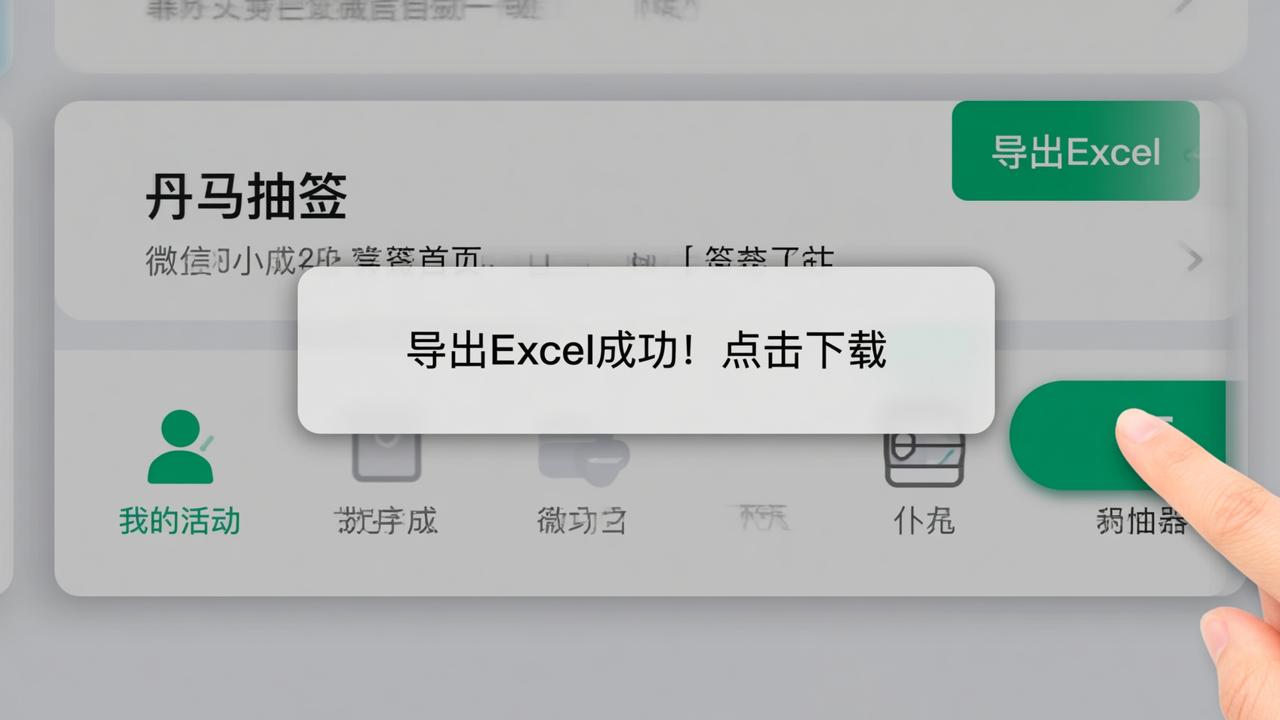
以管理员身份进入抽签详情页 → 滚动到底部「更多操作」区域 → 点击「导出Excel」 → 等待2–3秒生成文件 → 微信自动唤起下载弹窗 → 选择「用WPS/Excel打开」或「保存到手机」。
导出的Excel文件包含4列固定字段:序号、姓名(实名时)、抽中内容、抽签时间。例如:分班抽签导出后,可清晰看到“张三→三班”、“李四→一班”;“谁付钱”活动导出后显示“王五→付钱”,方便后续核对。
三、导出功能常搭配使用的其他实用操作
- 先查“谁没有抽签”再导出:点击「谁没有抽签」可列出所有未参与人员(如活动设置了实名名单共20人,仅17人完成,则此处显示3人姓名),导出Excel前可定向提醒;
- 导出前可编辑活动说明:在「编辑活动」里补充备注(如“本次分组用于5月户外拓展”),该文字不会进Excel,但会显示在导出文件的表头下方,便于归档识别;
- 多次抽签需分别导出:每个抽签活动独立生成Excel,不支持跨活动合并——比如“抽顺序”和“抽分组”是两个不同活动,需分别进入各自页面导出。
除导出外,【丹马抽签】还提供「每日一签」「吃什么」「随机数」等个人工具,以及「抓阄」「抽分班」「抽分组」等团队场景功能。所有操作均在微信内完成,不跳转、不注册、不传通讯录。
注意:导出的Excel文件不含任何加密或水印,可直接打印、转发、存入单位OA系统或发给同事复核。测试显示,50人规模的抽签活动,导出耗时约1.8秒,文件大小通常在15–30KB之间。


